

mixhostを使ったブログの作り方!サイト開設方法を1から超わかりやすく説明する!
hitode99
hitodeblog(ヒトデブログ)





「WordPressのバックアップって、どうやって取ればいいの…?」
「もしブログが消えたり壊れたりしたら、どうしよう…」
ブログを続けていると、こんな不安が出てきますよね
毎日コツコツ書いた記事が、プラグインの不具合や更新の失敗でいきなり表示されなくなる…というのは、実はよくある話です
そんなあなたにおすすめなのが、WordPressのバックアッププラグイン「UpdraftPlus(アップドラフトプラス)」です
UpdraftPlusを使えば、
ということが、無料で、しかも難しい知識なしでできます
この記事では、UpdraftPlusのインストールから初期設定、手動バックアップのやり方、いざという時の復元方法までを、画像付きでわかりやすく解説します

一度設定しておけば、あとは勝手にバックアップしてくれるよっ! 最初の10分だけがんばろう!
ちなみに、UpdraftPlus以外にも「最初に入れておきたいプラグイン」をまとめているので、まだの人はこちらもチェックしてみてください

UpdraftPlusは、WordPressのサイトを丸ごとバックアップして、必要なときに復元できる無料のプラグインです
世界中で300万以上のサイトで使われている、定番中の定番のバックアッププラグインです
主な特徴は次の通りです
ブログのデータは「データベース(記事やコメント、設定など)」と「ファイル(画像やテーマ、プラグインなど)」の2つに分かれています
UpdraftPlusなら、この2つをどちらもまとめて守れます
ちなみに、ヒトデブログが推奨しているテーマ「JIN:R」でも、公式の推奨プラグインにUpdraftPlusが入ってるよ〜!
以前、ヒトデブログではバックアッププラグインとして「BackWPup」を紹介していました
今から設定する人は、無料のままGoogleドライブに保存できて、管理画面だけで復元までできるUpdraftPlusがおすすめです。BackWPupをすでに使っている人は、UpdraftPlusに乗り換えてもOKです
また、ConoHa WINGなどのレンタルサーバーには、サーバー側で自動バックアップを取ってくれる機能があります
「サーバーのバックアップ」と「UpdraftPlusのバックアップ」の2つを併用しておくと、どちらかがダメでも、もう片方から戻せるのでより安心です

バックアップはサイトを守る対策のひとつです。セキュリティ対策も合わせてしておきましょう

まずはUpdraftPlusをインストールしましょう
WordPressの管理画面から、「プラグイン」→「プラグインを追加」とクリックします
検索窓に「UpdraftPlus」と入力します
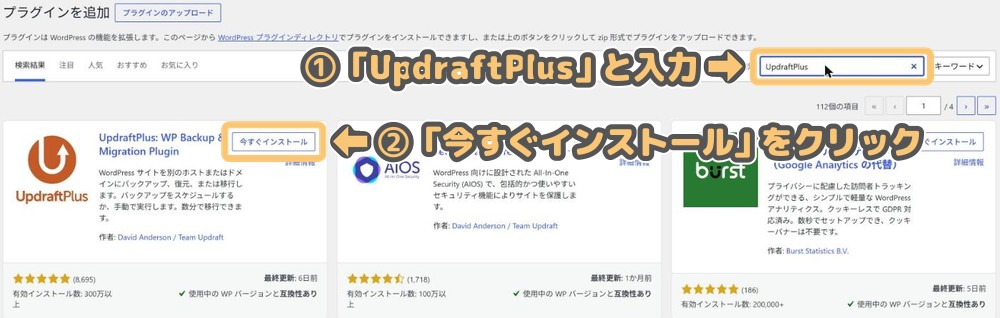
一番上に「UpdraftPlus: WP Backup & Migration Plugin」が表示されます
作者が「David Anderson / Team Updraft」になっていることを確認して、「今すぐインストール」をクリックします
似た名前のプラグインもあるから、作者名までチェックしてねっ
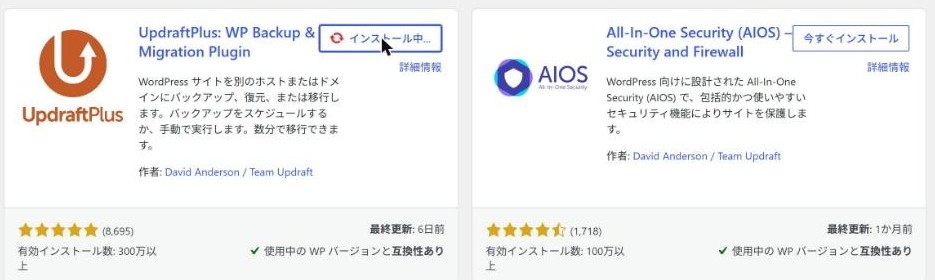
インストールが始まります。少し待ちましょう
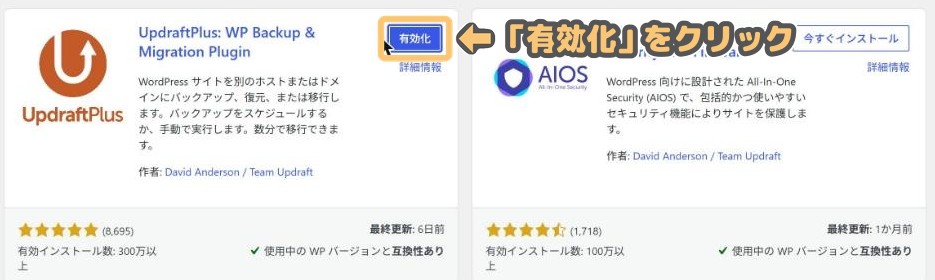
インストールが終わると、ボタンが「有効化」に変わるので、クリックします

「プラグインを有効化しました。」と表示されれば、インストールは完了です

プラグイン一覧には「UpdraftPlus – バックアップ/復元」という名前で表示されます
インストールしただけでは、自動でバックアップは取られません
ここからは、自動バックアップの設定と、バックアップの保存先の設定をしていきます
管理画面のメニューから「設定」→「UpdraftPlus」とクリックします
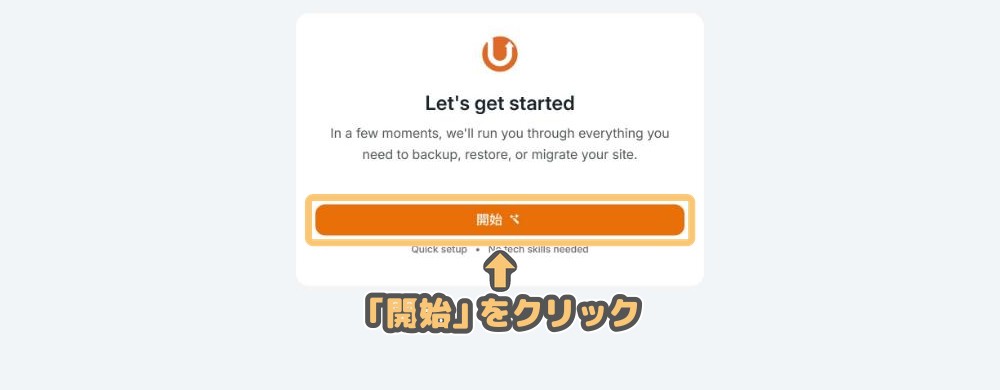
初めて開くと、英語で「Welcome to UpdraftPlus! / Let’s get started」という画面が表示されます
これは初期設定を案内してくれる画面(ウィザード)です。全部英語なので、この記事ではウィザードは使わずに、日本語の設定画面で設定していきます
「開始」をクリックして、各ステップを「Skip this step」で飛ばしていきましょう
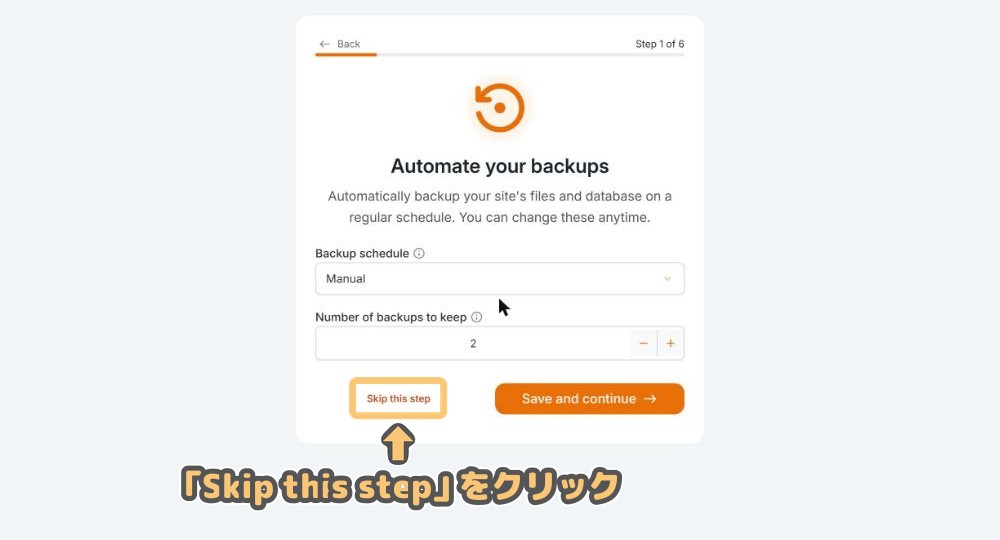
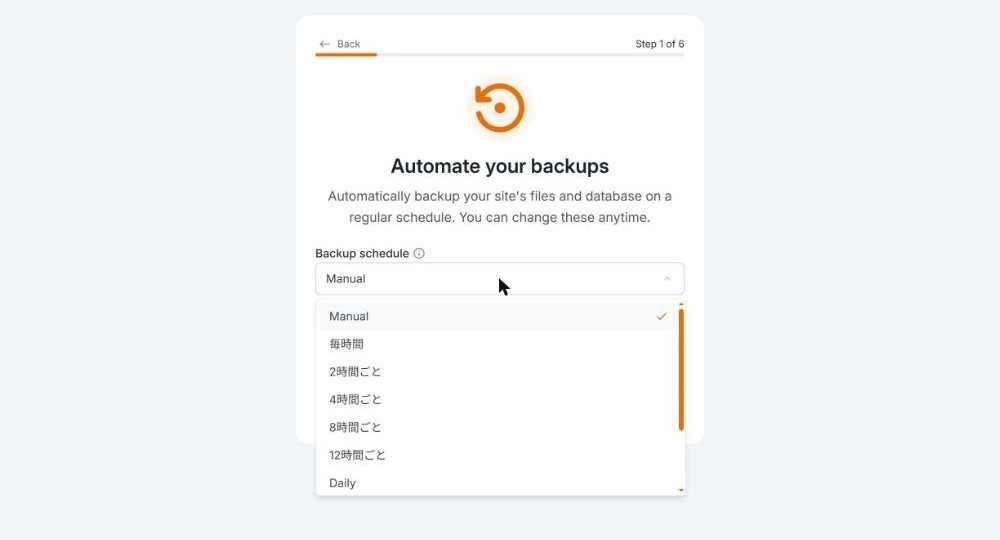
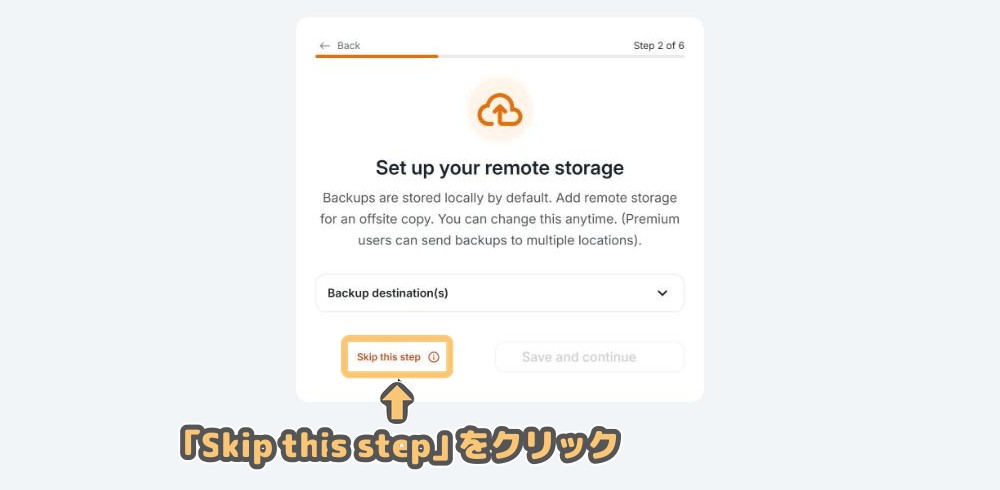
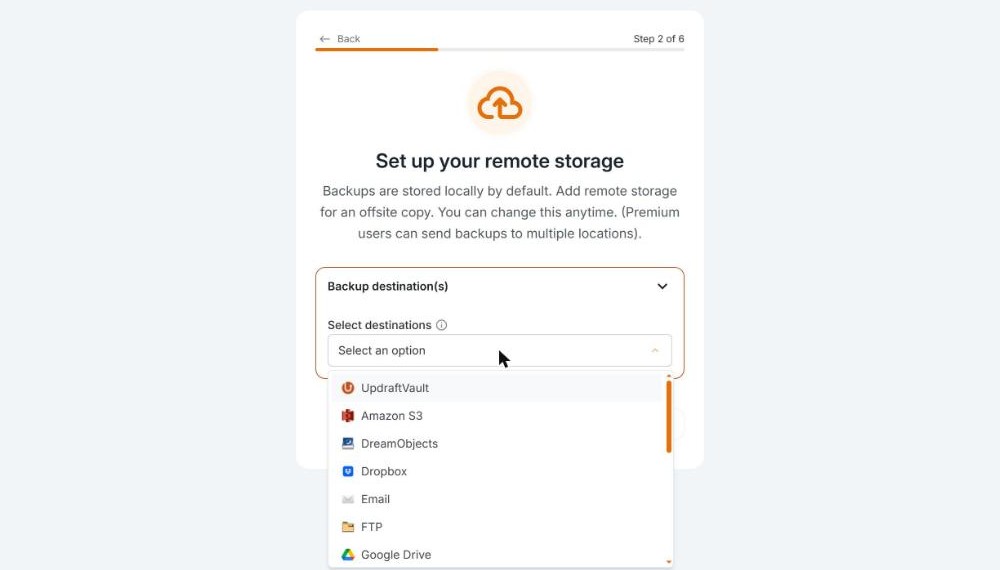
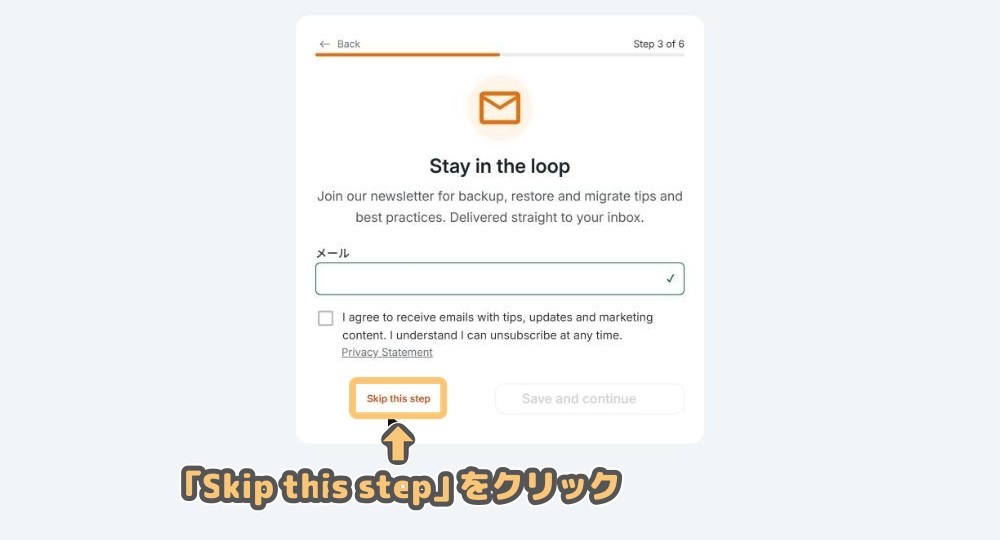
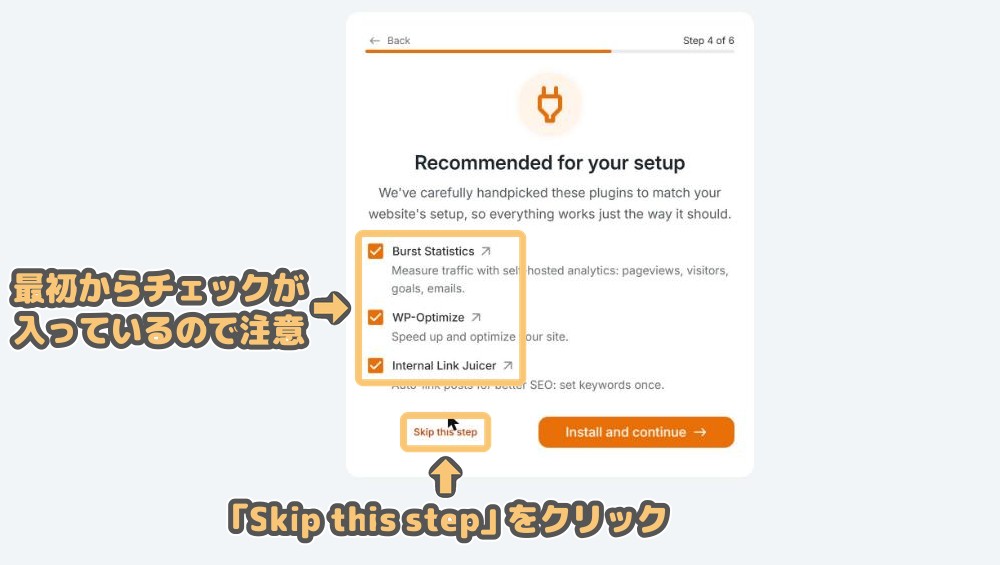
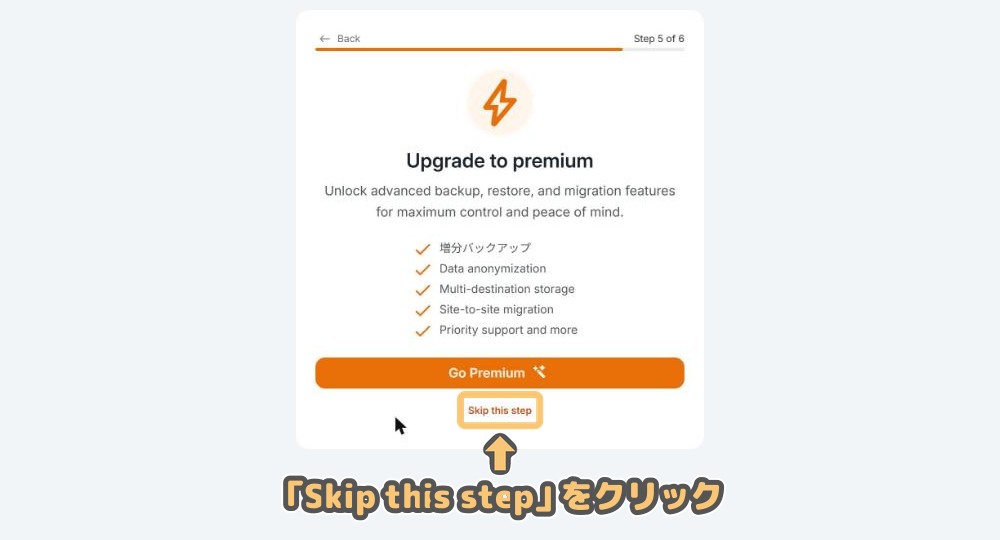

ウィザードは6ステップあります
Step4は要注意! 別のプラグインに最初からチェックが入ってて、「Install and continue」を押すと勝手にインストールされちゃうよっ。必ず「Skip this step」を押してね!
Step4では「Burst Statistics」「WP-Optimize」「Internal Link Juicer」の3つに最初からチェックが入っています。必要ないプラグインを増やさないように注意しましょう
Step3のメールマガジンも、管理者のメールアドレスが最初から入力されています。登録しなくて大丈夫です


ウィザードが終わると、UpdraftPlusの設定画面が表示されます
画面の上に「バックアップ / 復元」「移行 / 複製」「設定」「高度なツール」「プレミアム / 拡張機能」のタブがあります
設定するのは「設定」タブです。クリックしましょう
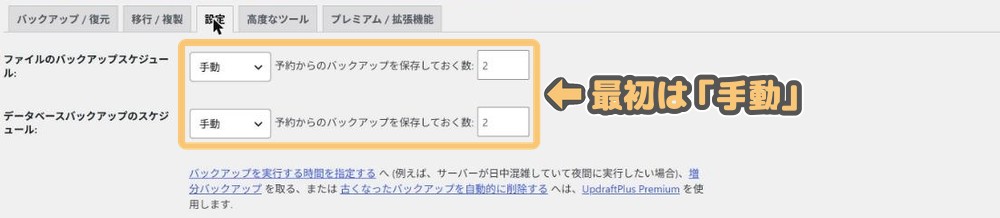
最初は「ファイルのバックアップスケジュール」「データベースのバックアップスケジュール」がどちらも「手動」になっています
このままだと自動ではバックアップされないので、スケジュールを設定します

おすすめの設定は次の通りです
「保持数」は、バックアップを何回分残しておくかの数です
たとえばデータベースを「Daily」「保持7」にすると、毎日バックアップを取り、直近7日分が残ります
画像やテーマなどのファイルはそれほど頻繁には変わらないので、週1回で十分です。記事が書き足されていくデータベースは、毎日取っておくと安心です
毎日記事を更新しない人は、データベースも「Weekly」でOKだよ〜
選べる間隔は「2時間ごと・4時間ごと・8時間ごと・12時間ごと・Daily・Weekly・Fortnightly(2週間ごと)・Monthly」です
なお、バックアップを取る時刻を指定する機能は有料版(Premium)だけです
次に、バックアップの保存先を選びます
保存先を選ばないと、バックアップはサーバーの中にだけ保存されます
サーバーそのものにトラブルがあると、バックアップごと消えてしまうので、外部の保存先を選んでおきましょう
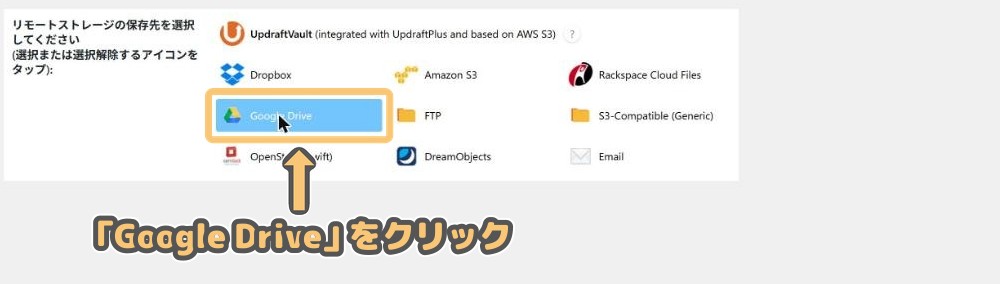
「リモートストレージを選択」の中から「Google Drive」をクリックします
無料版で選べる保存先は、UpdraftVault・Dropbox・Amazon S3・Rackspace・Google Drive・FTP・S3-Compatible・OpenStack・DreamObjects・Emailです(OneDriveやSFTPなどは有料版のみ)
この記事では、Googleアカウントがあれば無料で使える「Google Drive」で説明します
Gmailを使ってる人なら、すぐに使えるよっ
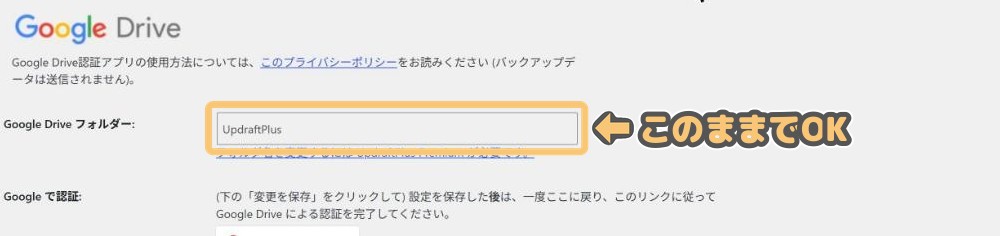
Google Driveを選ぶと、その下に設定欄が表示されます
保存先のフォルダー名は「UpdraftPlus」で決まっていて、無料版では変更できません。そのままで大丈夫です
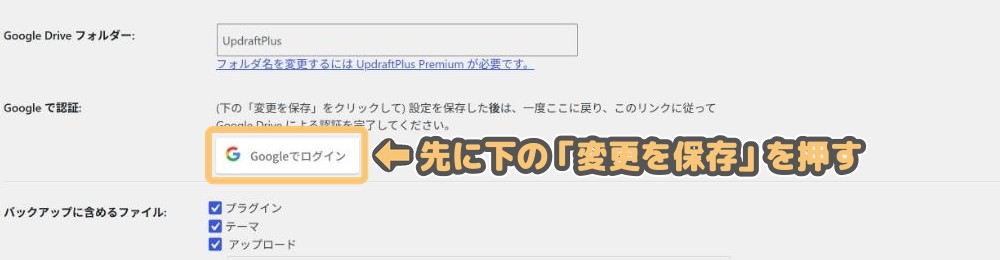
「Google で認証」の欄に「Googleでログイン」ボタンが表示されます
ここでは先に、画面の一番下の「変更を保存」をクリックしてください
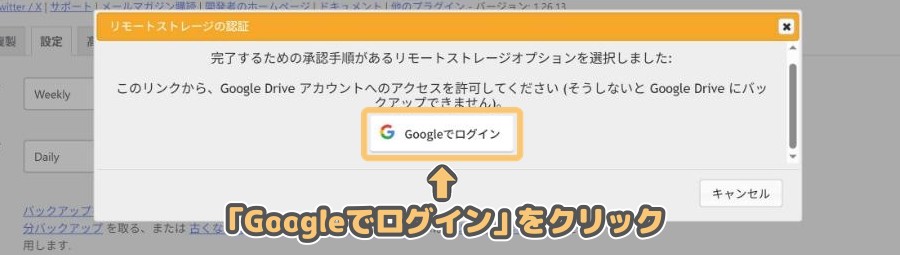
「リモートストレージの認証」という画面が表示されます
「このリンクから、Google Drive アカウントへのアクセスを許可してください」と書かれているので、「Googleでログイン」をクリックします
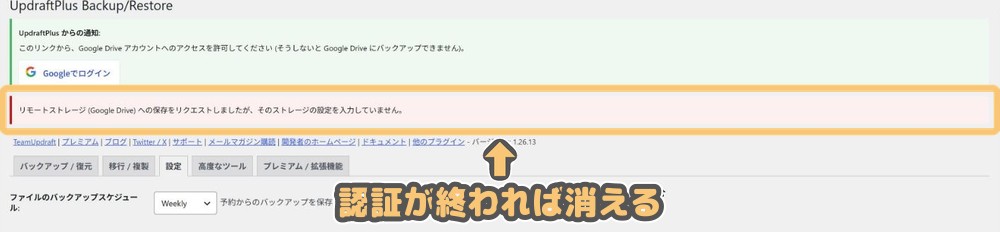
認証が終わるまでは、「リモートストレージ (Google Drive) への保存をリクエストしましたが、そのストレージの設定を入力していません。」と赤い警告が表示されます
認証が終われば消えるので、安心してください
Googleのアカウント選択画面が表示されるので、バックアップを保存したいGoogleアカウントを選びます
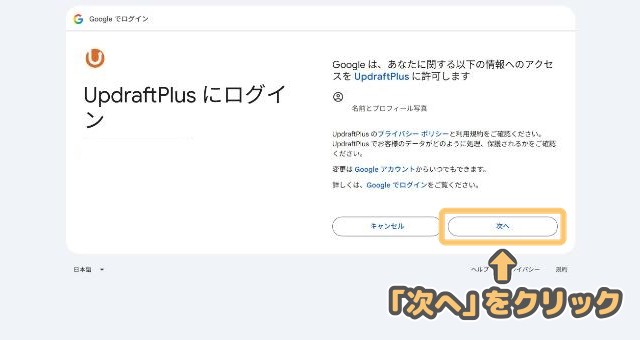
「UpdraftPlus にログイン」という画面が出たら、「次へ」をクリックします
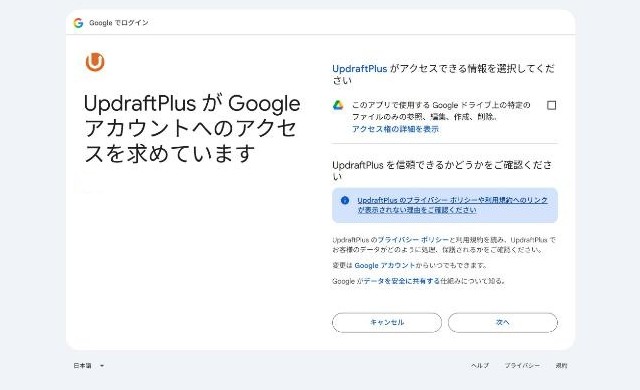
「UpdraftPlus が Google アカウントへのアクセスを求めています」という画面が表示されます
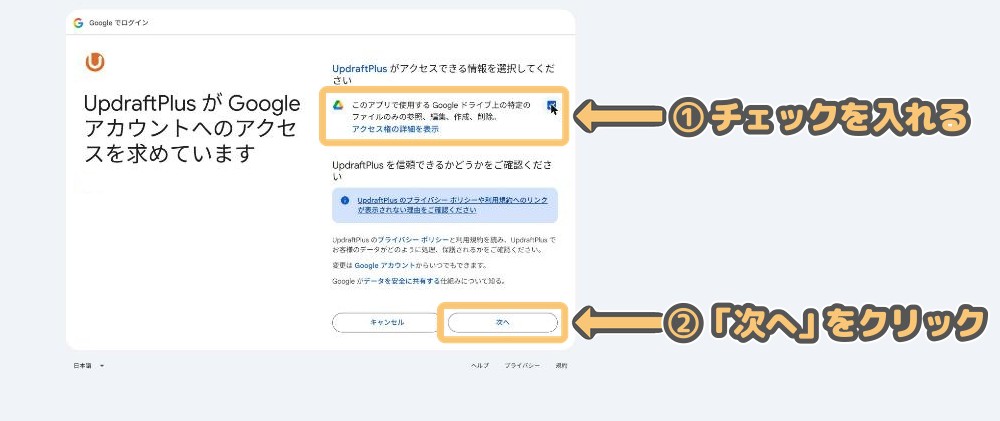
ここで、「このアプリで使用する Google ドライブ上の特定のファイルのみの参照、編集、作成、削除。」にチェックを入れてから、「次へ」をクリックします
ここのチェックは最初はオフになってるよ! チェックを入れないとGoogleドライブに保存できないから、忘れずにねっ
「特定のファイルのみ」とある通り、UpdraftPlusが触れるのは、UpdraftPlusが作ったバックアップのファイルだけです。Googleドライブの他のファイルを見られることはありません
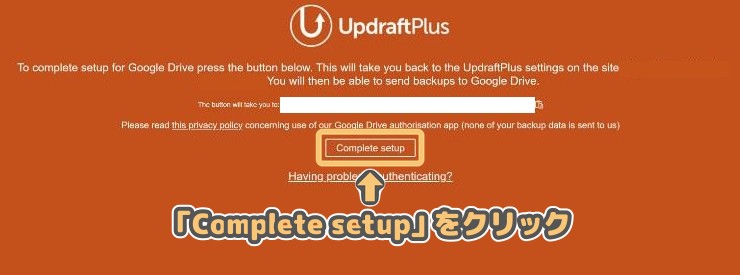
英語のページが表示されるので、「Complete setup」をクリックします

自分のサイトの設定画面に戻り、「成功: Google Drive アカウントを認証しました。」と緑のメッセージが表示されれば、連携は完了です
先ほどの赤い警告も消えています
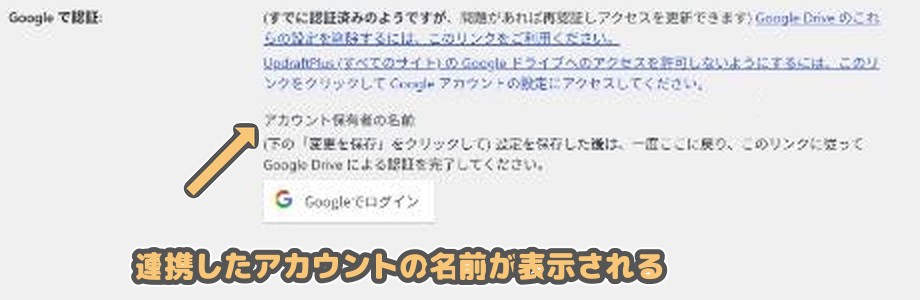
設定タブのGoogle Driveの欄にも、連携したアカウントの名前が表示されます
途中で英語の画面が出てくるけど、ボタンを押していくだけだから大丈夫だよっ
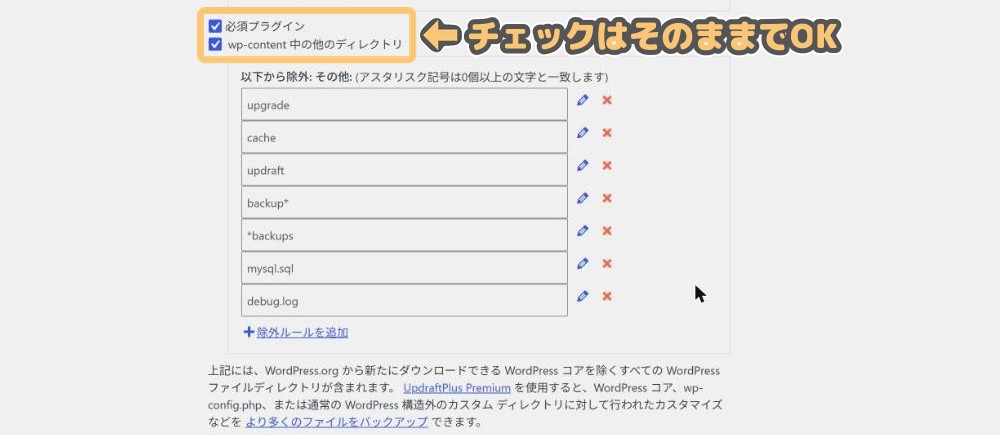
「バックアップに含めるファイル」の設定は、最初から「プラグイン」「テーマ」「アップロード」「必須プラグイン」「wp-content 中の他のディレクトリ」のすべてにチェックが入っています
このままで大丈夫です
ちなみに、WordPress本体と「wp-config.php」というファイルは、バックアップには含まれません
WordPress本体は公式サイトからいつでも入れ直せるので、基本的には問題ありません。wp-config.phpもバックアップに含まれませんが、サーバー側の自動バックアップには含まれるので、サーバーのバックアップと併用しておけば安心です
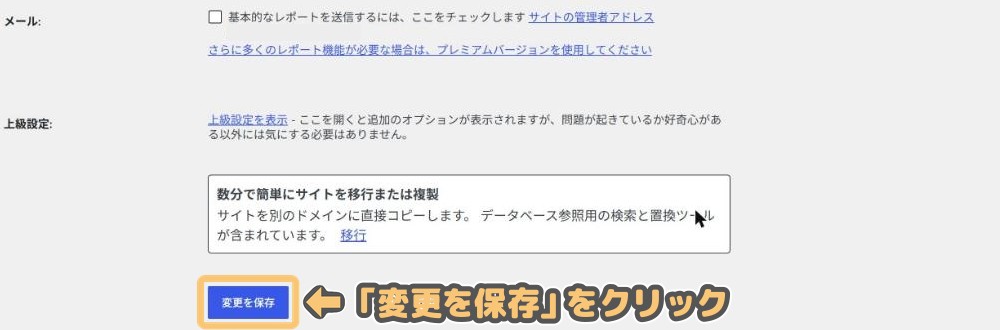
メール通知は最初はオフになっています。オンにすると、バックアップのたびにメールで報告が届きます。必要な人だけオンにしましょう
その他の設定はそのままで大丈夫です
最後に「変更を保存」をクリックします
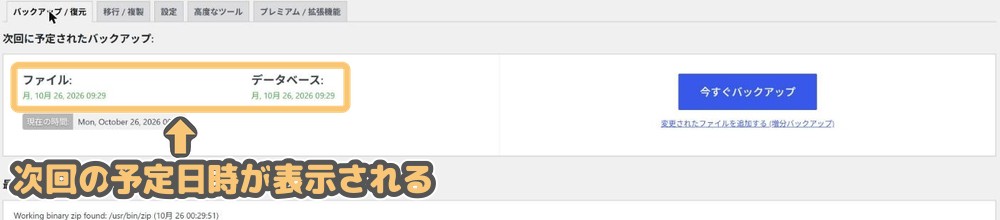
「バックアップ / 復元」タブを開くと、次にバックアップされる予定の日時が表示されます
ここに日時が出ていれば、自動バックアップの設定は完了です
自動バックアップとは別に、好きなタイミングで手動でバックアップを取ることもできます
テーマを変えるときや、プラグインを大きく更新するときなど、「何かを大きく変える前」には手動でバックアップを取っておくと安心です
設定が終わったら、1回目は手動でバックアップを取っておこうっ!
「設定」→「UpdraftPlus」→「バックアップ / 復元」タブを開き、「今すぐバックアップ」をクリックします
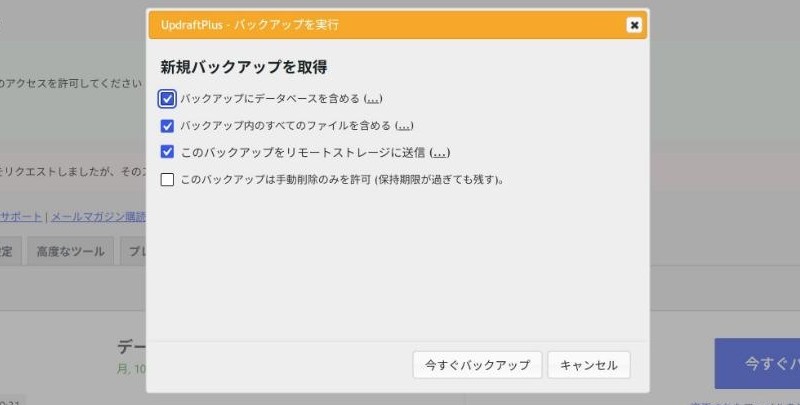
「新規バックアップを取得」という画面が表示されます
最初から次のようになっています
このままで大丈夫です。「今すぐバックアップ」をクリックします
「手動削除のみを許可」をオンにすると、保持数を超えても自動では削除されず、自分で消すまで残ります。大事な変更の前のバックアップを確実に残したいときに使いましょう

バックアップが始まり、「ファイルのバックアップ用の ZIP を作成中」などと表示されます
画像が多いブログだと、時間も容量もかかるから気長に待とうっ
「バックアップは成功し、完了しました」と表示されれば、バックアップは完了です
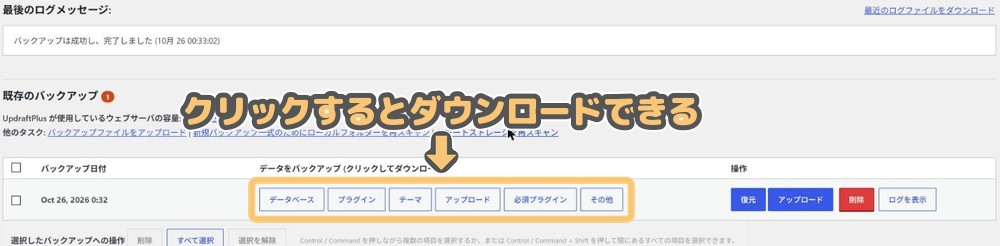
画面の下の「既存のバックアップ」に、バックアップした日時が表示されます
「データベース」「プラグイン」「テーマ」「アップロード」「必須プラグイン」「その他」のボタンをクリックすると、それぞれのデータをパソコンにダウンロードできます
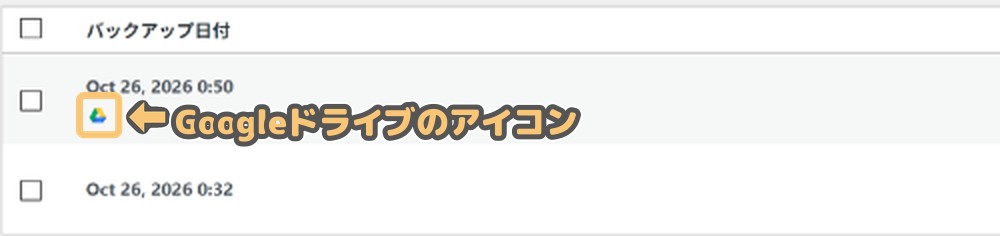
Googleドライブに送ったバックアップには、一覧の日付の下にGoogleドライブのアイコンが付きます
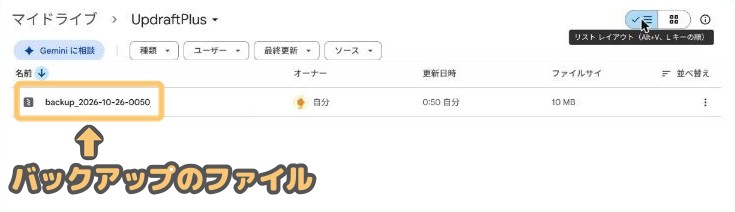
Googleドライブを開くと、「UpdraftPlus」フォルダーの中にバックアップのファイルが保存されています
サイトが表示されなくなったときや、設定を間違えて元に戻したいときは、バックアップから復元します
管理画面に入れる状態であれば、UpdraftPlusの画面からボタン操作で復元できます
管理画面に入れないときは、サーバー側のバックアップから戻すのが早いよ! だから併用がおすすめなんだっ
「設定」→「UpdraftPlus」→「バックアップ / 復元」タブを開きます
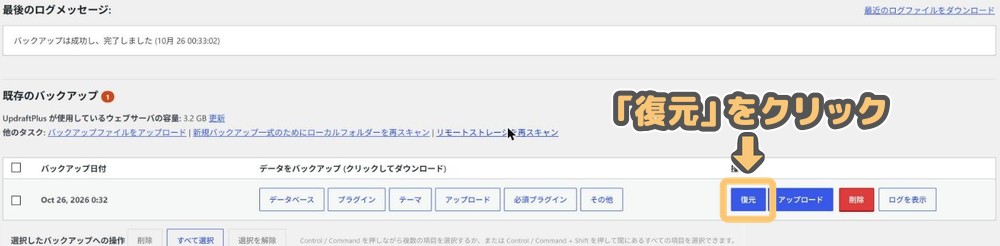
「既存のバックアップ」の中から、戻したい日時のバックアップの「復元」をクリックします
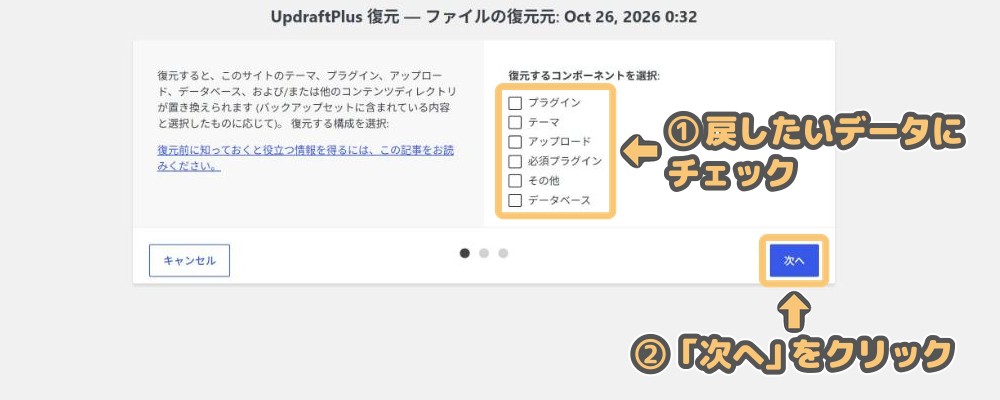
「UpdraftPlus 復元 — ファイルの復元元:(日時)」という画面が表示されます
「復元するコンポーネントを選択」で、戻したいデータにチェックを入れます
最初はどれにもチェックが入っていません
たとえば「プラグインの更新でおかしくなった」ならプラグインだけを戻す、というように壊れた部分だけを選ぶこともできます
どれが原因かわからないときは、全部にチェックを入れて丸ごと戻してしまえばOKです
チェックを入れたら「次へ」をクリックします
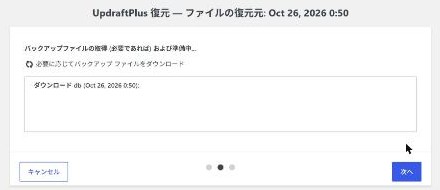
「バックアップファイルの取得 (必要であれば) および準備中…」と表示され、バックアップの準備が始まります。Googleドライブにあるバックアップの場合は、ここで自動的にダウンロードされます
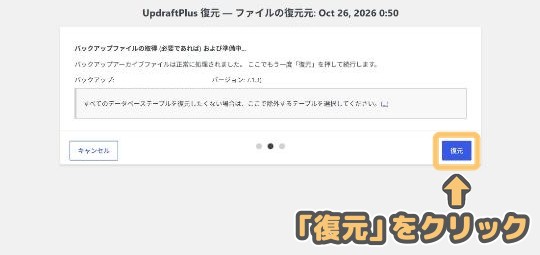
「バックアップアーカイブファイルは正常に処理されました。 ここでもう一度「復元」を押して続行します。」と表示されたら、右下の「復元」をクリックします
このボタンを押すと、実際に復元が始まります
完了のメッセージが表示されたら、復元は終わりです
復元が終わったら、サイトを開いて元通りになっているか確認しましょう
データベースを戻すと、バックアップした日より後に書いた記事は消えちゃうから注意してねっ
今回は、バックアッププラグイン「UpdraftPlus」の設定方法と使い方を解説しました
ポイントをおさらいすると、
です
バックアップは「困ったとき」にはもう手遅れなことが多いです
ぜひ早めに設定して、大事なブログを守っておきましょう
サーバーの自動バックアップと組み合わせれば、さらに安心だよっ!
UpdraftPlus以外にも、ブログを始めたら入れておきたいプラグインをまとめているので、合わせてチェックしてみてください


公式LINEに登録すると、ブログ運営で上手くいく方法や、ブログで稼ぐための情報が手に入ります
毎日たくさんのメッセージをいただくので返信には時間がかかりますが、必ずすべて見て返信しています。
完全無料で不要になったらすぐにブロック等出来るので、是非気軽にご登録ください。