

【2026年最新】WordPressブログの始め方|初心者でも20分で開設できる手順を画像で解説
hitode99
hitodeblog(ヒトデブログ)





ワードプレスでブログを始めると、こんな悩みが出てきませんか?
「コメント欄に英語のよくわからないコメントが大量に来る…」
「お問い合わせフォームから怪しい営業メールばかり届く…」
「スパム対策はAkismetがいいって聞いたけど、収益化ブログだと有料って本当…?」
そんな人におすすめなのが、無料で使えて、収益化しているブログでも使える(商用OKの)スパム対策プラグイン「WP Armour – Honeypot Anti Spam」です
この記事では、WP Armourの仕組み、Akismetとの違い、インストール方法、設定画面の見方、ちゃんと動いているかの確認方法までを、画像つきでわかりやすく解説します

アドセンスやアフィリエイトをやってるブログは、Akismetじゃなくてこっちを入れておこう〜!設定もほぼいらないよっ
ワードプレスのおすすめプラグインはこちらの記事をどうぞ▼
WP Armour(ダブリューピー・アーマー)は、コメント欄やお問い合わせフォームに来る「スパムボット」の書き込みを自動でブロックしてくれるプラグインです
正式な名前は「WP Armour – Honeypot Anti Spam」です。プラグインを探す画面では「WP Armour – ハニーポット (Honeypot) スパム対策」と日本語で表示されます
WP Armourは「ハニーポット」という仕組みでスパムを見分けます。ハニーポットは、ボットだけが引っかかる「見えない罠」のようなものです。WP Armourはフォームに見えない欄をJavaScriptで追加します
画像の文字を読ませたり「私はロボットではありません」にチェックさせたりする認証(CAPTCHA)は使いません。なので読者の手間が増えないのが大きなメリットです
また公式によると、Cookieの保存も外部への通信もしないそうです。コメントの内容が外部のサーバーに送られないのも安心ですね
読者には何も見えないし、何も増えない!なのにボットだけ弾いてくれるのがえらいところだよ〜
無料版でも、ブログでよく使うフォームはだいたい対応しています
JIN:RやCocoonでブログを書いていて、お問い合わせにContact Form 7を使っているなら、無料版で十分です
有料版の「WP Armour Extended」もあります。こちらはスパムの内容やIPアドレスの記録、IPのブロック、キーワードでの除外、WooCommerceなど追加フォームへの対応ができるようになります(年額、1サイトで$19.99から)。ただ、普通のブログならまず必要ありません
ヒトデブログでは、スパム対策として「Akismet」も紹介しています
ただ、Akismetの無料プランを使えるのは「個人の非商用サイト」だけです。アドセンスやアフィリエイトの広告がある、事業の宣伝をしている、寄付を募っている、ネットショップがある、といったブログは「商用」の扱いになり、有料プランが必要です(Proプランで年払いなら月1,492円から)
Akismetの公式サポートにもはっきり書かれていて、条件に合わないまま使うと予告なく使えなくなることもあります。そこで、収益化しているブログには、無料で商用OKのWP Armourをおすすめしています
| WP Armour(無料版) | Akismet | |
|---|---|---|
| 料金 | 無料 | 非商用は無料、商用は有料(月1,492円〜) |
| 商用利用(広告・アフィリエイト) | 無料で使える | 有料プランが必要 |
| 仕組み | 見えない欄(ハニーポット)でボットを判定 | 外部のサーバーで内容をチェック |
| 設定の手間 | 有効化だけで動く | APIキーの取得・登録が必要 |
| 外部への送信 | なし(公式によると) | コメントの内容などを送信 |
「アドセンス貼ってるけどAkismet無料で使ってた…」って人、けっこう多いと思う!今のうちに乗り換えよう〜
Akismetの設定方法はこちらの記事をどうぞ▼

WP Armourが防ぐのは、自動で送ってくる「ボット」のスパムです。人が実際にブラウザを開いて手で書き込むスパムは防げません(公式のFAQにも書かれています)
手書きのスパムに困っている場合は、WordPressの「設定」→「ディスカッション」でコメントを承認制にしておくと安心です。承認したコメントだけが公開されるので、スパムが勝手に表示されることはなくなります
まずはWP Armourをインストールしていきます。WordPressの管理画面で、左のメニューの「プラグイン」→「プラグインを追加」をクリックします
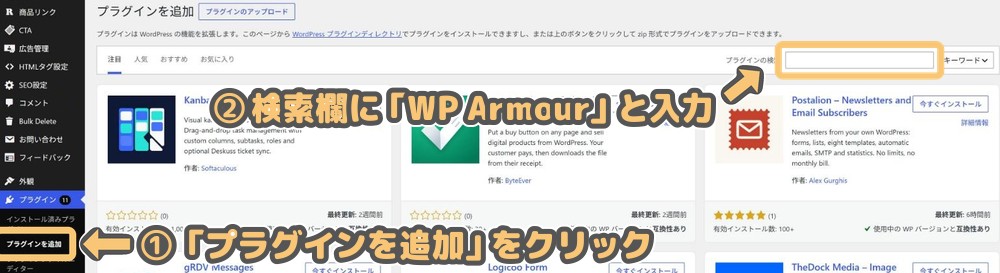
右上の検索欄に「WP Armour」と入力します
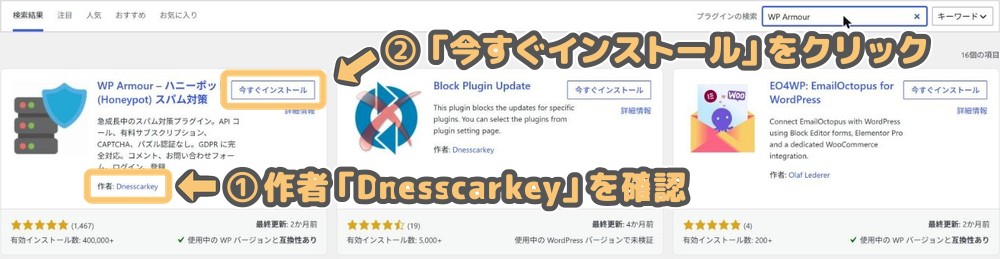
一番上に「WP Armour – ハニーポット (Honeypot) スパム対策」と表示されます。作者が「Dnesscarkey」になっていることを確認して、「今すぐインストール」をクリックします
似た名前のスパム対策プラグインもあるから、作者名までチェックしよう!有効インストール40万以上、★5の評価のやつだよ〜
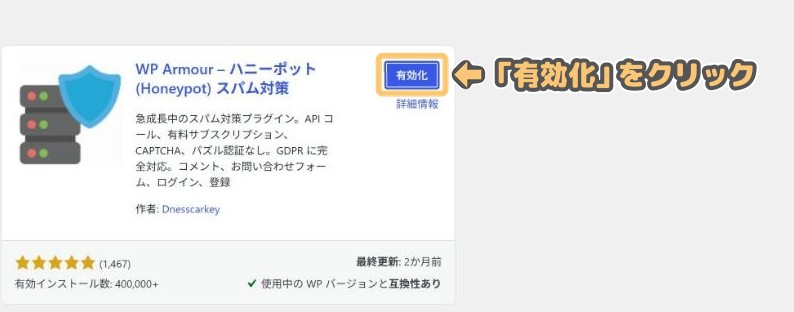
インストールが終わると、ボタンが「有効化」に変わります。「有効化」をクリックします
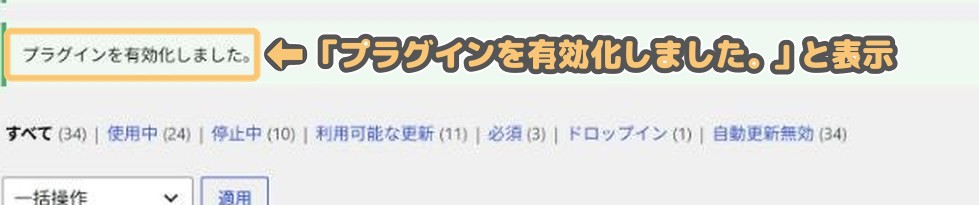
プラグイン一覧の画面に戻り、「プラグインを有効化しました。」と表示されます
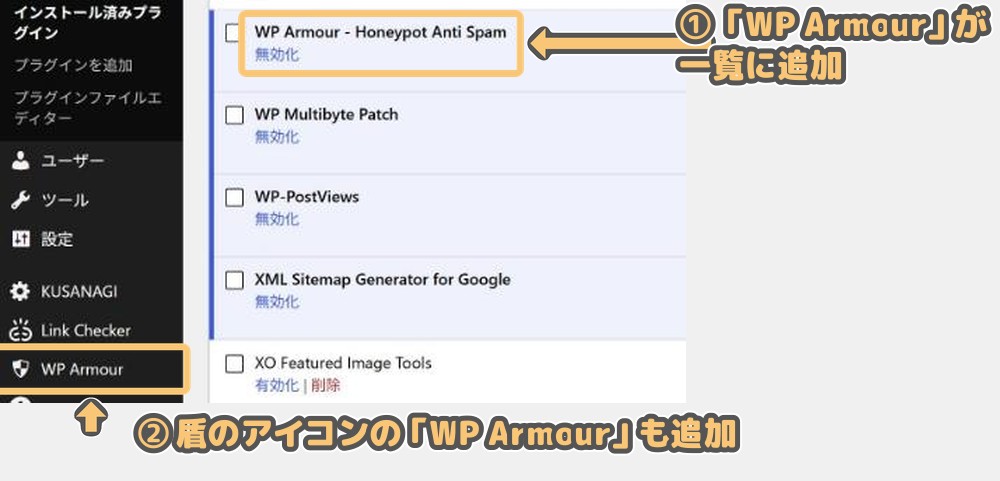
一覧には「WP Armour – Honeypot Anti Spam」と表示されます。有効化してもWP Armourからの案内は特に出ませんが、これでスパム対策はもう動いています
左のメニューの下の方に、盾のアイコンの「WP Armour」が追加されていれば、インストールは完了です
左のメニューの「WP Armour」をクリックすると、設定画面が開きます。画面の上に「WP Armour – HoneyPot Anti Spam」と表示されます。画面はすべて英語ですが、変えるところはほぼないので安心してください
メニューのかなり下の方にあるから、見つからないときはスクロールしてみてね!
最初に開くのは「Settings」タブ(General Settings)です
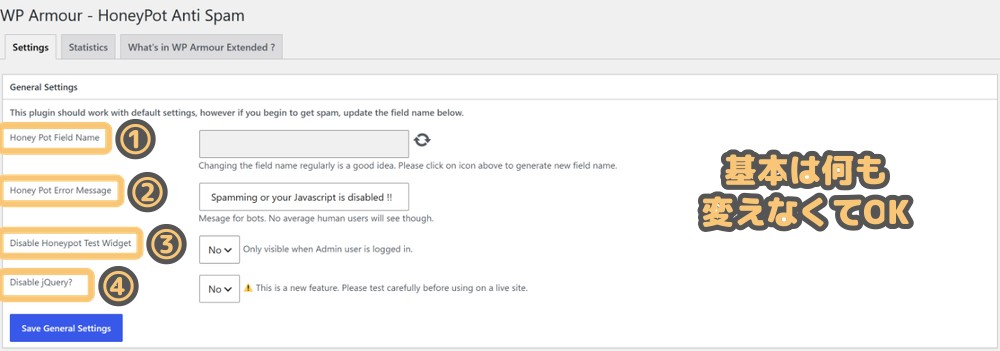
上の方に「初期設定のままで動きます」という意味の説明が書かれています。その下の項目の意味は次のとおりです
基本的には何も変えず、そのまま使えばOKです
エラーメッセージを日本語にしたい場合だけ、「Honey Pot Error Message」を書き換えて「Save General Settings」をクリックします。例:「スパムと判定されたか、JavaScriptが無効になっています」。日本語にしても問題なく表示されます
設定画面は英語でビビるけど、やることは「何もしない」でOK!楽ちんだね〜
「Statistics」タブを開くと、ブロックしたスパムの件数が表で表示されます
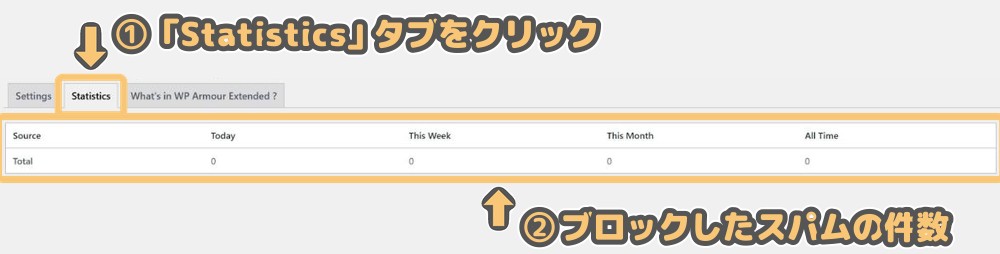
Source(どこから来たか)、Today(今日)、This Week(今週)、This Month(今月)、All Time(これまでの合計)の件数が見られます。無料版でも件数は見られるので、ときどき開いてみると「こんなに防いでくれてたんだ」とわかりますよ
「What’s in WP Armour Extended ?」タブは、有料版の案内のページです
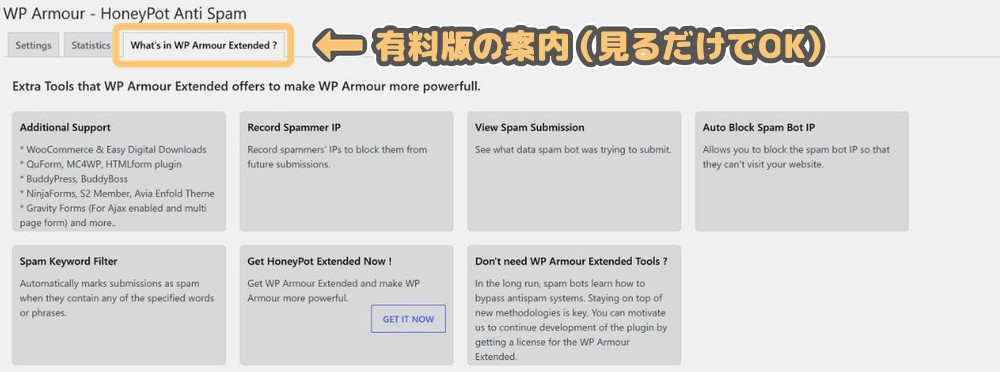
スパムを送ってきたIPの記録や、スパムの内容の閲覧、ボットのIPの自動ブロック、キーワードでの除外などが紹介されています。普通のブログなら無料版で十分なので、ここは見るだけでOKです
WP Armourを入れると、ダッシュボード(管理画面のトップ)に「WP Armour Anti Spam Statistics」という枠が自動で追加されます
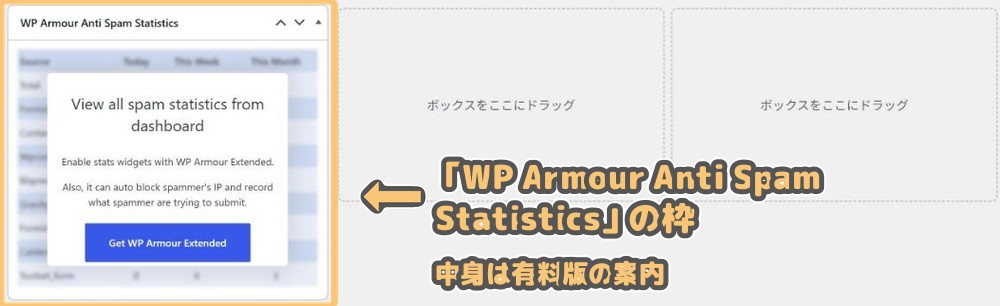
ただ、中身の表はぼかされていて、有料版への案内になっています。無料版の件数は、設定画面の「Statistics」タブで見ましょう
ダッシュボードの方は有料版の宣伝だよ〜。件数は設定画面の方で見られるから安心してね
最後に、WP Armourがちゃんと動いているか確認しましょう
WordPressにログインしたまま、自分のブログのお問い合わせページ(Contact Form 7など)を開きます
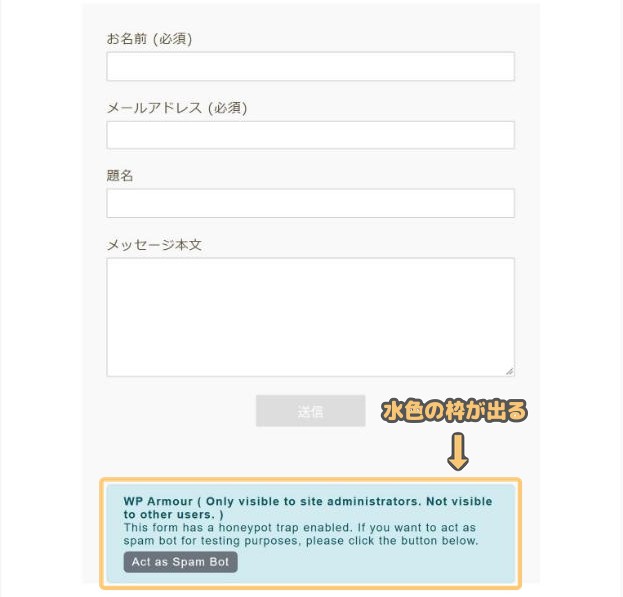
送信ボタンの下に、水色の枠で「WP Armour ( Only visible to site administrators. Not visible to other users. ) This form has a honeypot trap enabled…」と表示されます
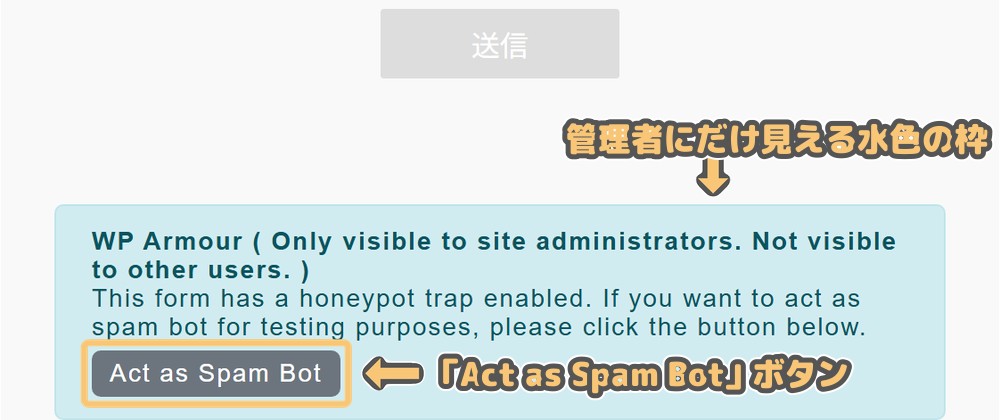
「このフォームではハニーポットの罠が有効になっています」という意味です。この表示が出ていれば、WP Armourがそのフォームを守っています。記事のコメント欄を開いても、同じように表示されます
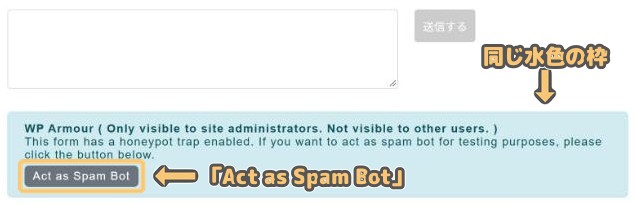
この水色の枠は管理者(自分)にしか見えないよ!読者には出てないから焦らなくて大丈夫っ
テスト枠の中にある「Act as Spam Bot」ボタンを押すと、スパムボットのふりをして送るテストができます。ボタンの表示が「Acting as Spam Bot」に変わったら、そのまま「送信する」をクリックします
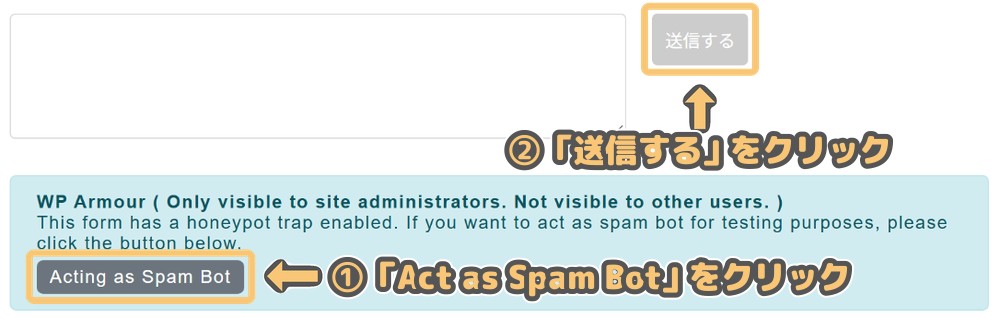
「Act as Spam Bot」を押してから送信すると、スパムと判定されてエラー画面になり、コメントは投稿されません

画面には、Settingsタブの「Honey Pot Error Message」で設定したメッセージが表示されます。このように送信が止められればOKです
管理者にしか見えないとはいえ、ログイン中に毎回出るのが気になる人もいると思います。その場合は、設定画面の「Settings」タブで「Disable Honeypot Test Widget」を「Yes」にして、「Save General Settings」をクリックします
WP ArmourはJavaScriptを使ってスパムを見分けます。そのため、キャッシュのプラグインや、JavaScriptを遅らせて読み込む高速化プラグインを使っている場合は、うまく動かない可能性があります。導入したら、ログアウトした状態でコメントとお問い合わせフォームを実際に送ってみて、ちゃんと届くか確認しておきましょう
せっかくのお問い合わせが届いてなかった…は悲しいから、一回だけテスト送信しておこう!
今回は、スパム対策プラグイン「WP Armour – Honeypot Anti Spam」の設定方法と使い方を解説しました
ポイントは次の3つです
人の手で書き込まれるスパムは防げないので、気になる場合はコメントを承認制にしておきましょう
「スパムに悩まされず、ブログを書くことに集中したい!!」という人は、ぜひWP Armourを入れてみてください
入れて有効化するだけ!5分で終わるから今すぐやっちゃおう〜
他のワードプレスおすすめプラグインはこちらの記事をどうぞ▼


公式LINEに登録すると、ブログ運営で上手くいく方法や、ブログで稼ぐための情報が手に入ります
毎日たくさんのメッセージをいただくので返信には時間がかかりますが、必ずすべて見て返信しています。
完全無料で不要になったらすぐにブロック等出来るので、是非気軽にご登録ください。