


ロリポップ!のレンタルサーバーの口コミ・評判が悪い?ハイスピードプランで速度が遅いという悪評が激変…!!
hitode99
hitodeblog(ヒトデブログ)






「ブログで比較表を作りたいけど、WordPressの標準の表だと思った通りにならない……」
「セルを結合したいのに、やり方がわからない」
「作った表がスマホで見ると崩れて、すごく見にくい」
こんな悩みはありませんか?
そんな方におすすめなのが、表を作るためのプラグイン「Flexible Table Block」です
Flexible Table Blockを使えば、セルの結合や色付け、スマホでの見え方の調整まで、ブロックエディターの中でかんたんにできます
この記事では、Flexible Table Blockのインストール方法から、表の作り方、デザインの整え方、スマホでの表示の設定、サイト全体に効く「グローバル設定」まで、画像付きでわかりやすく解説していきます

JIN:Rで比較表を作りたいなら、まず入れておきたいプラグインだよっ!
ワードプレスのおすすめプラグインはこちらの記事をどうぞ▼

Flexible Table Blockは、WordPressのブロックエディターで、自由に表(テーブル)を作れる無料のプラグインです。作者はAki Hamanoさんです
WordPressにも標準で「テーブル」ブロックがありますが、できることはかなり限られています。Flexible Table Blockを使うと、標準の表ではできないセルの結合や、セルごとの色・枠線の設定、スマホ向けの表示の切り替えなどができるようになります
なお、Flexible Table Blockを使うには、WordPress 7.0以上・PHP 8.0以上が必要です。古いWordPressのままだとインストールできないので、先にWordPressを最新にしておきましょう
標準の表ブロックとFlexible Table Blockの主な違いは、こんな感じです
| できること | 標準の表ブロック | Flexible Table Block |
|---|---|---|
| セルの結合・分割 | × | ○ |
| セルごとの文字色・背景色・枠線 | × | ○ |
| 横スクロール表示(PC・スマホ) | × | ○ |
| スマホでセルを縦に並べる | × | ○ |
| 固定ヘッダー・最初の列を固定 | × | ○ |
| サイト全体の表をまとめて設定 | × | ○(グローバル設定) |
※「×」は、標準の表ブロックにはセルごとの設定や切り替えの項目がない、という意味です。標準の表ブロックでも、表全体の背景色や枠線はある程度設定できます
比較表で「おすすめ」の列だけ色をつける、みたいなことができるのがうれしいね!
Flexible Table Blockは、JIN:R公式の推奨プラグインにも入っています(表作成・横スクロール対応の表として紹介)
JIN:Rは標準の表まわりの機能が限られているので、商品やサービスの比較表を作りたい人はFlexible Table Blockを入れておくのがおすすめです
逆に、記事の中で比較表をほとんど使わないなら、急いで入れる必要はありません。表を作りたくなったタイミングで入れればOKです
また、Cocoonを使っている人は、テーマ側に表のスタイルが用意されているので必須ではありません。セルの結合やスマホでの縦並びなど、凝った表を作りたくなったら検討してみましょう
まずはFlexible Table Blockをインストールしていきましょう
WordPressの管理画面から「プラグイン」→「プラグインを追加」とクリックし、検索欄に「Flexible Table Block」と入力します
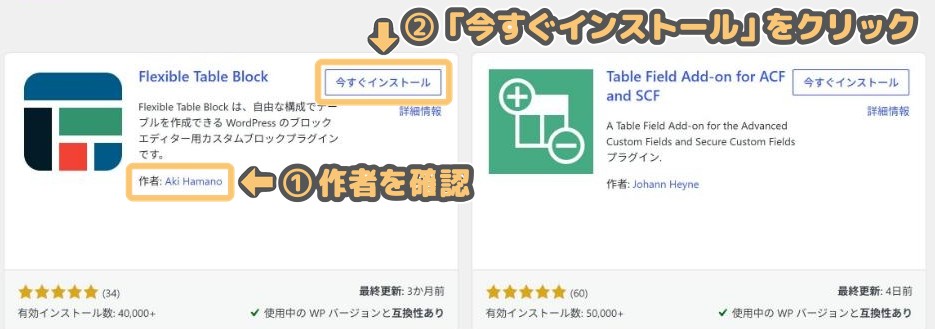
検索結果の先頭に「Flexible Table Block」が表示されます。作者が「Aki Hamano」になっていることを確認して、「今すぐインストール」をクリックします
似た名前のプラグインもあるから、作者名でチェックしよう!
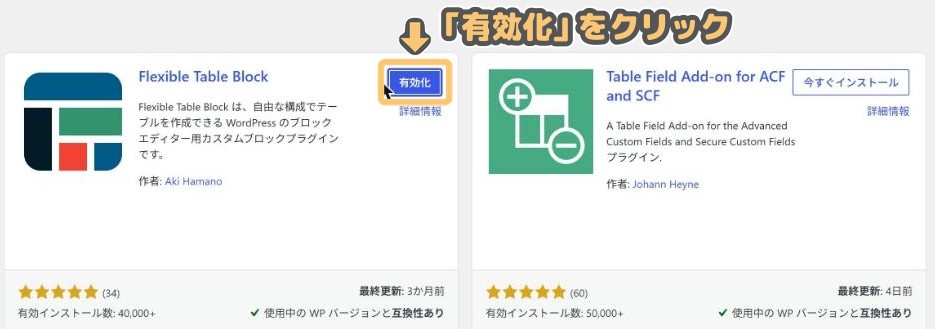
インストールが終わると、ボタンが「有効化」に変わるので、そのままクリックします
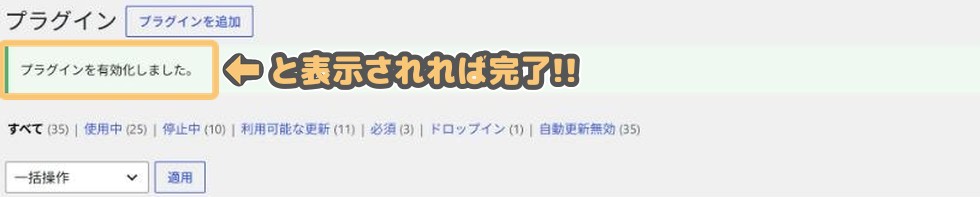
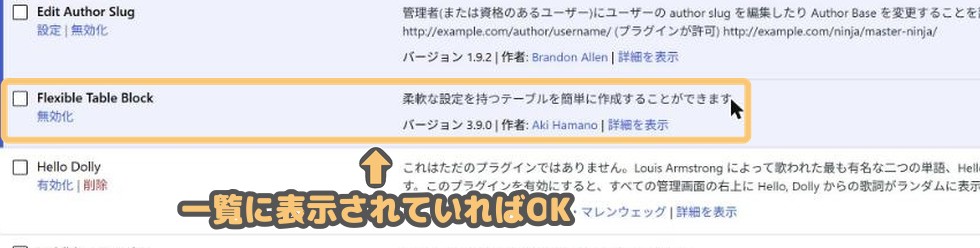
プラグイン一覧にFlexible Table Blockが表示されたらインストールは完了です
一覧には「柔軟な設定を持つテーブルを簡単に作成することができます。」という説明が表示されています
Flexible Table Blockは、有効化した時点ですぐに使えます。設定画面で初期設定をする必要はありません
ここからは、実際に比較表を作りながら使い方を解説していきます
投稿の編集画面を開き、ブロックの挿入(「+」ボタン)の検索欄に「Flexible Table」と入力します
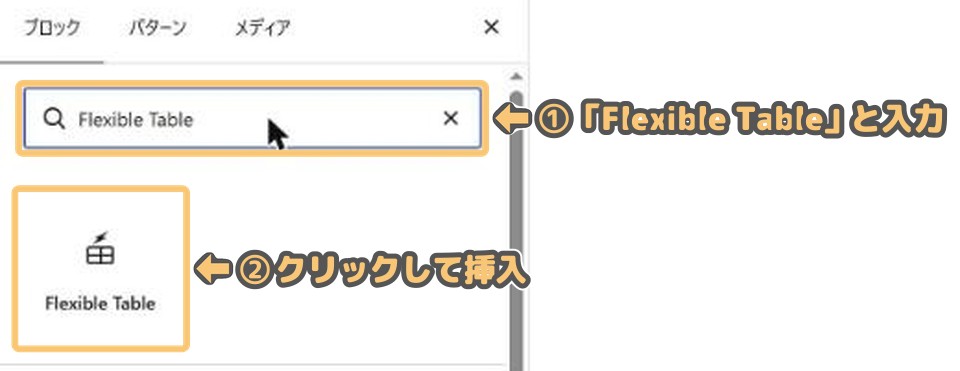
「Flexible Table」ブロックが表示されるので、クリックして挿入します
「テーブル」は標準の表ブロックだから、間違えないように注意だよっ!
ブロックを挿入すると、表の作成画面が表示されます
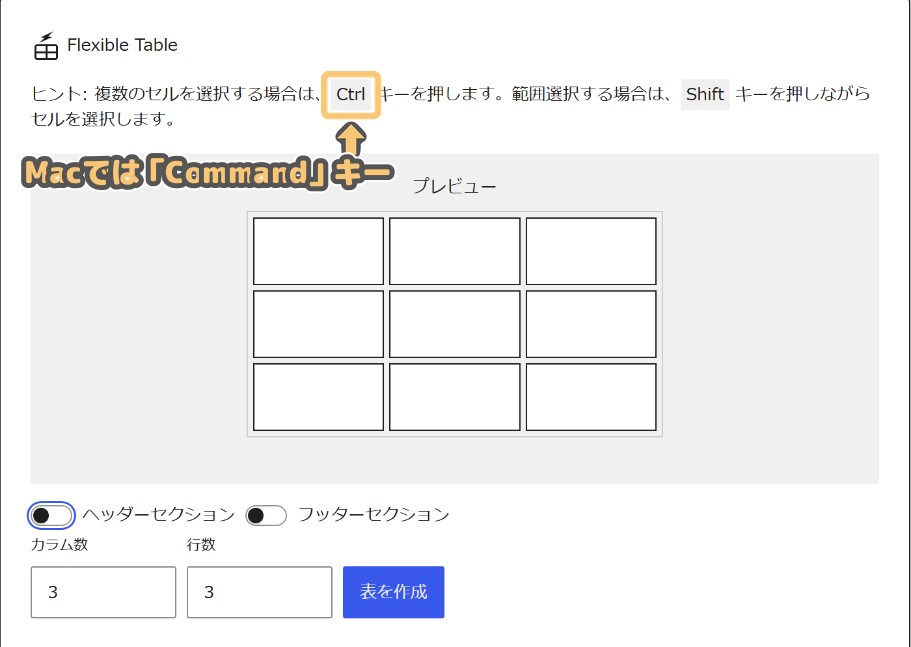
作成画面には次の項目があります
比較表を作るなら、「ヘッダーセクション」をオンにしておくのがおすすめです。一番上の行が見出し行になるので、「商品名」「価格」などの項目名を入れやすくなります
ここでは例として、ヘッダーセクションをオン、カラム数3、行数4にしました
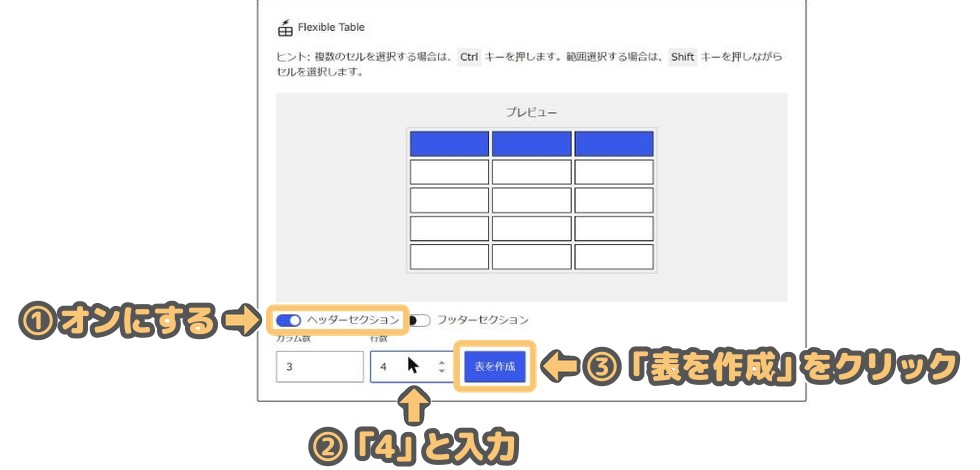
決まったら「表を作成」をクリックします
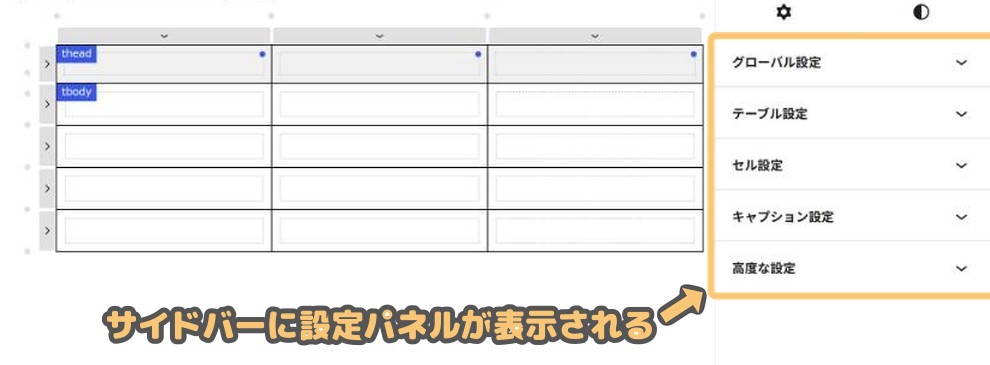
表が作成され、右のサイドバーに「グローバル設定」「テーブル設定」「セル設定」「キャプション設定」「高度な設定」のパネルが表示されます
なお、作成画面の冒頭には「Ctrlキーで複数のセルを選択、Shiftキーで範囲を選択」というヒントが出ています(Macでは「Ctrl」が「Command」と表示されます)。このあとのセルの結合や色付けで使うので、覚えておきましょう
セルをクリックすると、そのまま文字を入力できます
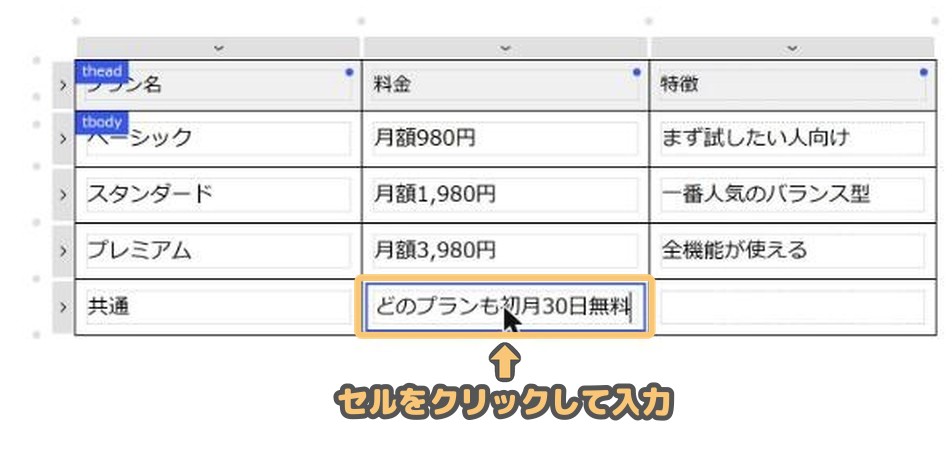
編集画面では、表の横に「thead」「tbody」といったラベルや、見出しセルの点が表示されますが、これは編集画面だけの表示です。公開したページには出ないので安心してください
複数のセルをまとめて設定したいときは、Ctrlキー(MacはCommandキー)を押しながらセルをクリックして選択します
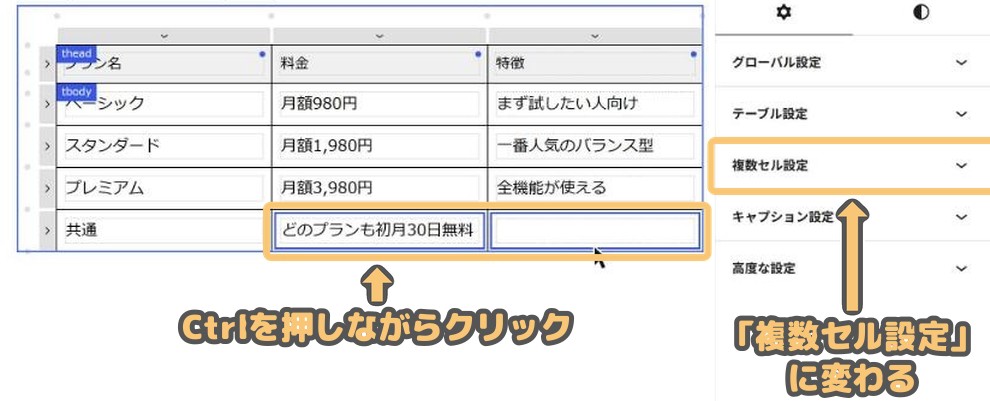
複数のセルを選択すると、サイドバーの「セル設定」が「複数セル設定」に変わり、選んだセルにまとめて色や配置を設定できます
標準の表ブロックではできない、セルの結合をやってみましょう
結合したいセルを、Shiftキーを押しながらクリックして範囲選択します。このとき、文字の上ではなく、セルの余白部分をクリックするのがポイントです
文字の上をShiftクリックしても選択されないんだよね……。余白を狙おう!
範囲を選択したら、ツールバーの表アイコンをクリックしてメニューを開き、「セルの結合」をクリックします
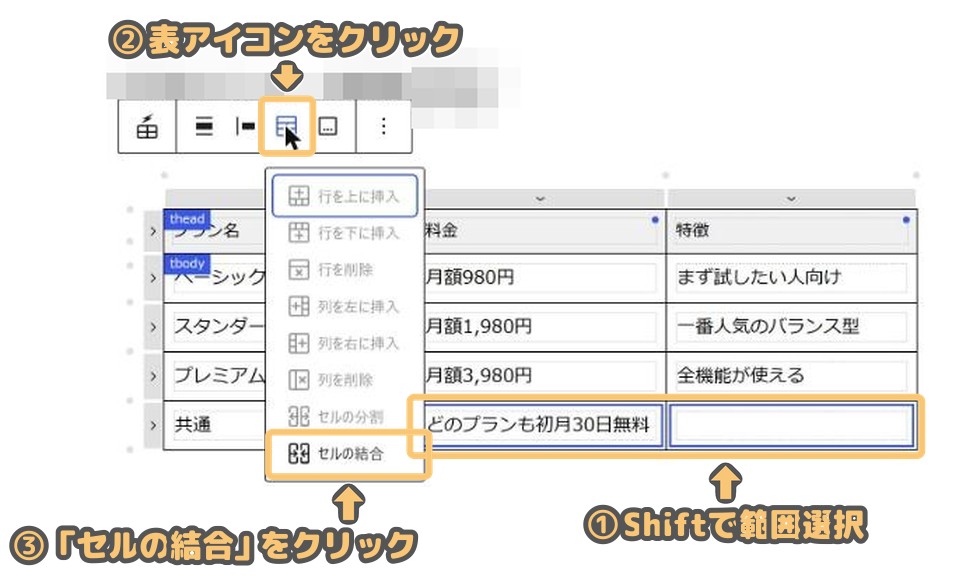
選択したセルが1つにまとまりました
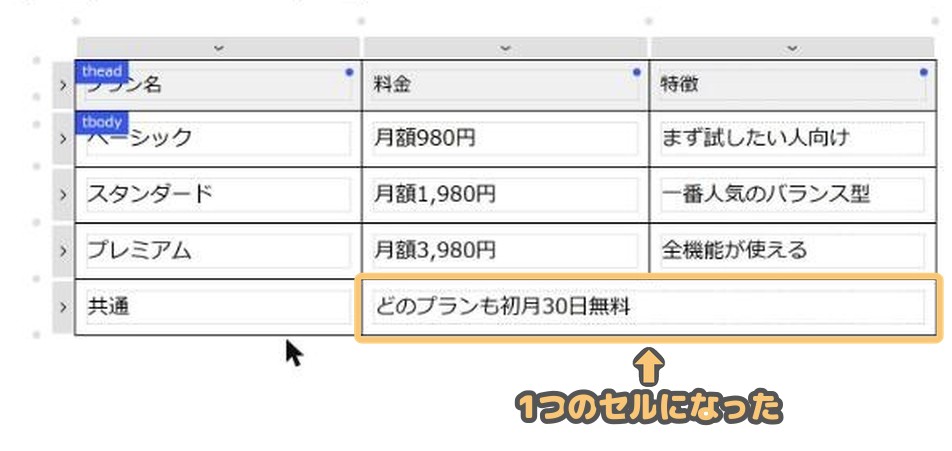
初期設定のままだと、結合したときに残るのは最初のセルの文字だけです。全部のセルの文字を残したい場合は、あとで解説する「グローバル設定」の「セルを結合する時に、すべてのセルの内容を保持する」をオンにしておきましょう
同じメニューには「行を上に挿入/下に挿入」「行を削除」「列を左に挿入/右に挿入」「列を削除」「セルの分割」もあります。結合したセルを元に戻したいときは「セルの分割」を使います
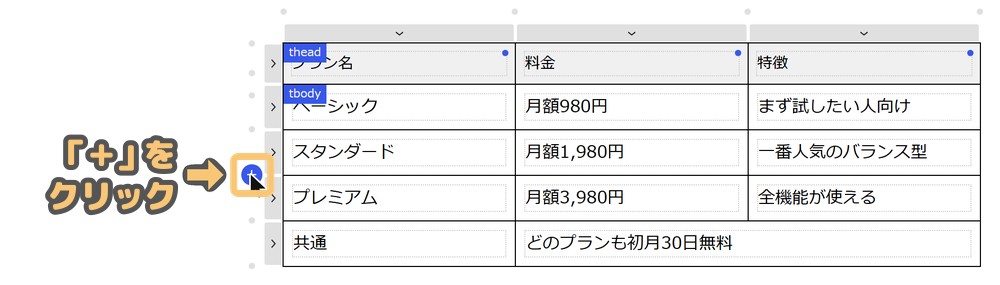
行や列は、メニューを使わなくてもマウスで追加できます
表の外側にある丸い点にマウスを乗せると、「+」ボタンに変わります。クリックすると、その場所に行(または列)が追加されます
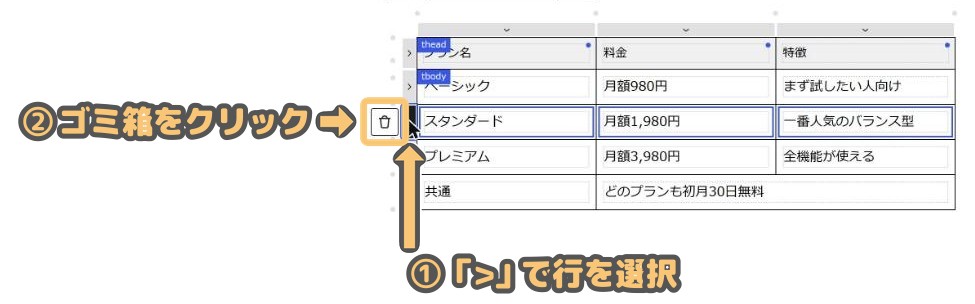
削除したいときは、表の左にある「>」で行全体、上にある「⌄」で列全体を選択します。選択するとゴミ箱ボタンが表示されるので、クリックすると削除できます
表ができたら、見やすくなるようにデザインを整えていきましょう
まずはヘッダー行(一番上の行)を選択します
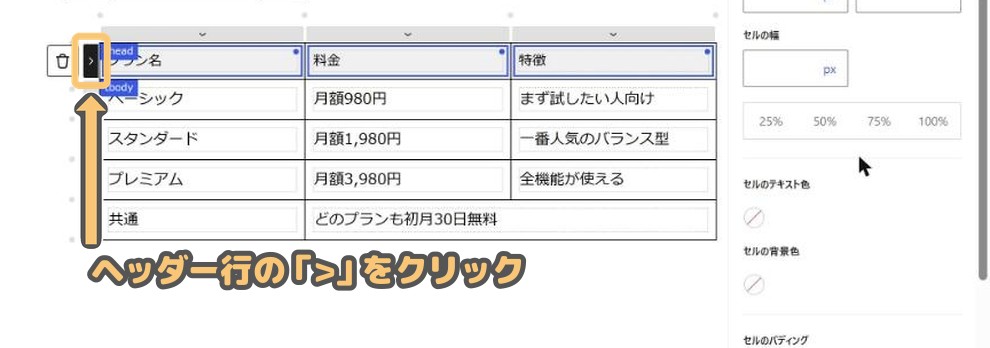
サイドバーの「セル設定」を開くと、フォントサイズ、行の高さ、幅、文字色、背景色、パディング、角丸、ボーダー、配置、セルのタグ(TH/TD)、CSSクラスが設定できます
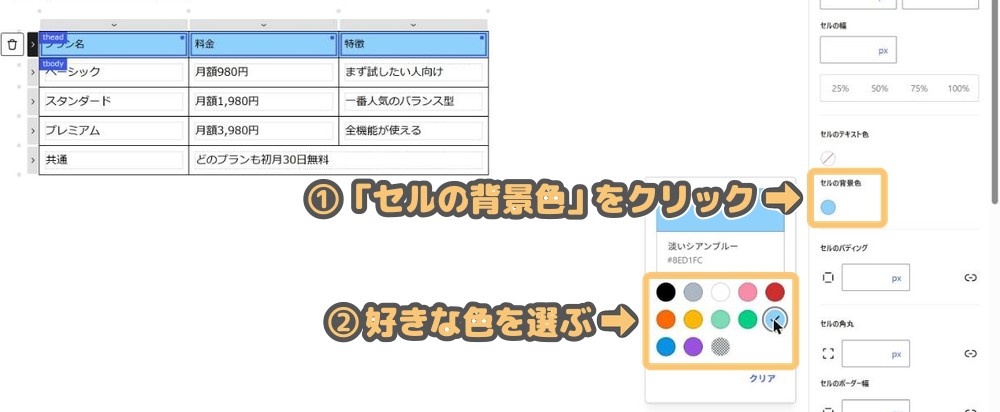
「背景色」から好きな色を選ぶと、ヘッダー行に色がつきます
ブログのメインカラーに合わせると、ぐっと統一感が出るよ!
続けて、同じセル設定から枠線と配置を整えます。例えば、ボーダーを「実線・2px・好きな色」にして、配置を「中央揃え」にすると、見出しらしいメリハリが出ます
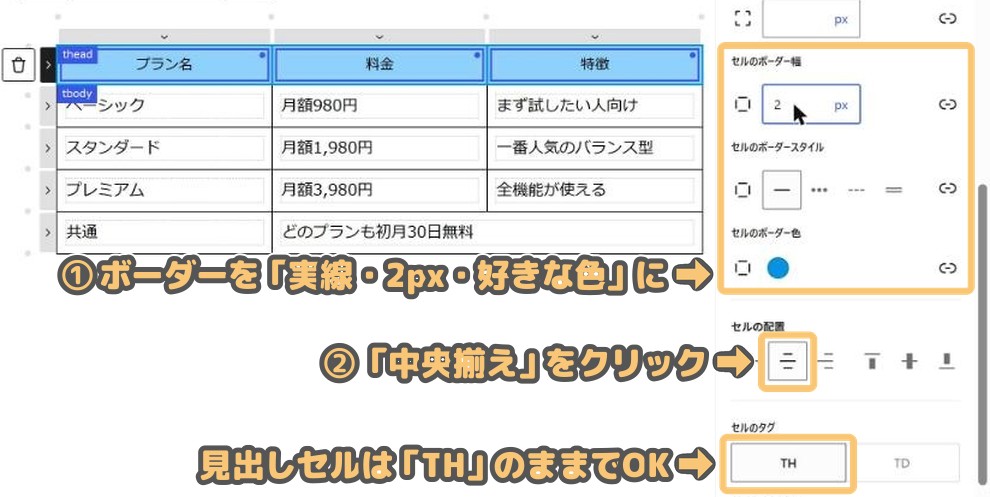
「セルのタグ」は、見出しセルならTH、普通のセルならTDです。ヘッダーセクションのセルは最初からTHになっているので、基本はそのままでOKです
表全体の枠線や角丸を変えたいときは、「テーブル設定」の下のほうにある「ボーダー」「セルの枠線」「角丸」から設定できます
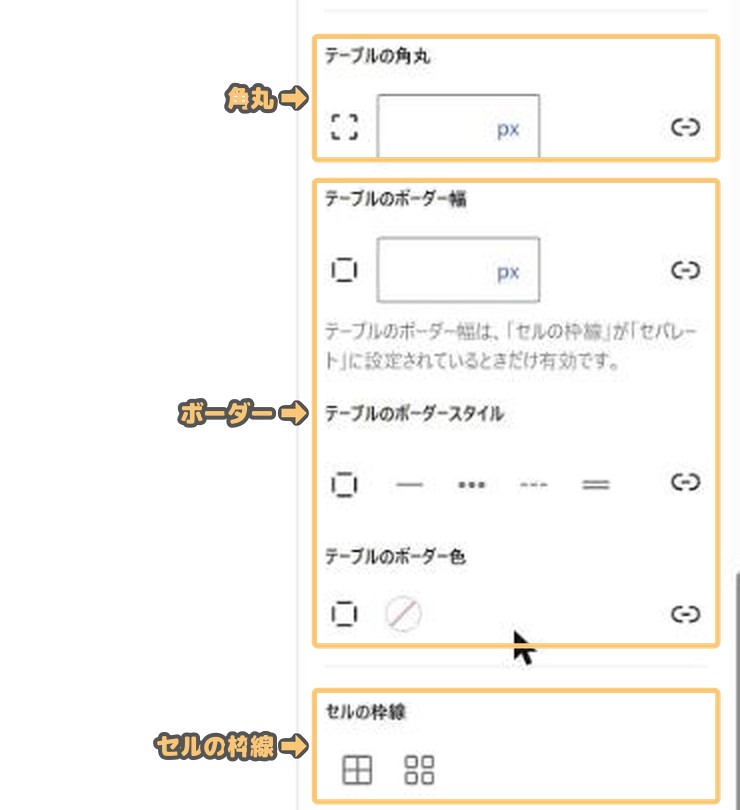
テーブル設定には、横幅・最大幅・最小幅・最小高さ・パディングの設定もあります
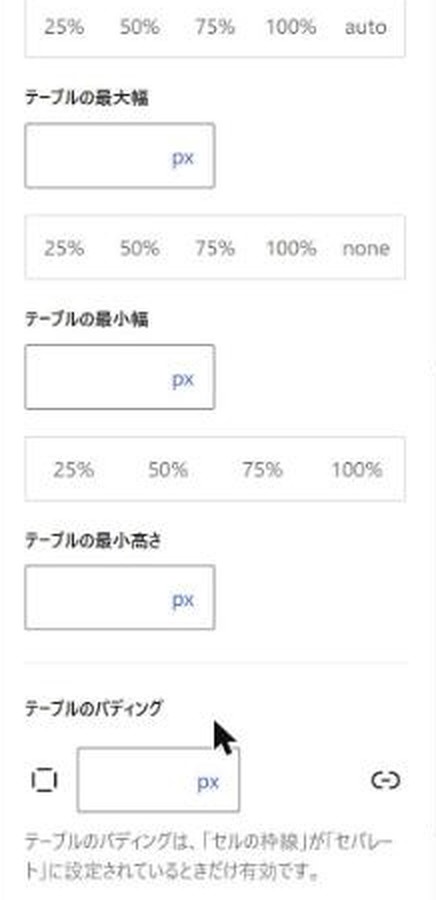
「表のセル幅を固定」は初期でオンになっています。列の幅がそろって見やすくなるので、基本はオンのままで大丈夫です
表にタイトルや補足をつけたいときは、キャプションを使います。ツールバーのキャプションのボタンをクリックすると、表の下にキャプションの入力欄が追加されます
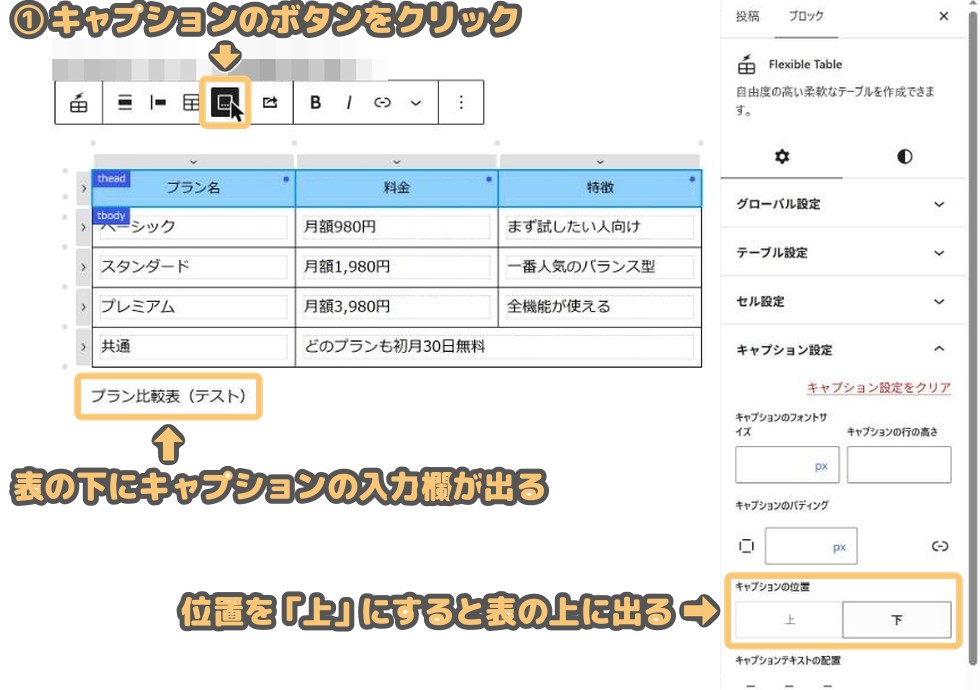
サイドバーの「キャプション設定」では、フォントサイズ、行の高さ、パディング、位置(上/下)、文字の配置が設定できます。初期は表の下に出るので、表のタイトルとして上に出したいときは位置を「上」にしましょう
サイドバー上部のスタイルタブ(◐のアイコン)を開くと、表のスタイルを「デフォルト」「ストライプ」から選べます

「ストライプ」を選ぶと、1行おきに色がつくしま模様の表になります。行数が多い表は、ストライプにすると行を目で追いやすくなります
ブログの読者の多くはスマホから見ています。PCではきれいな表でも、スマホだと文字がつぶれて読みにくいことがあるので、スマホでの表示も設定しておきましょう
スマホ向けの設定は、「テーブル設定」の上のほうにまとまっています
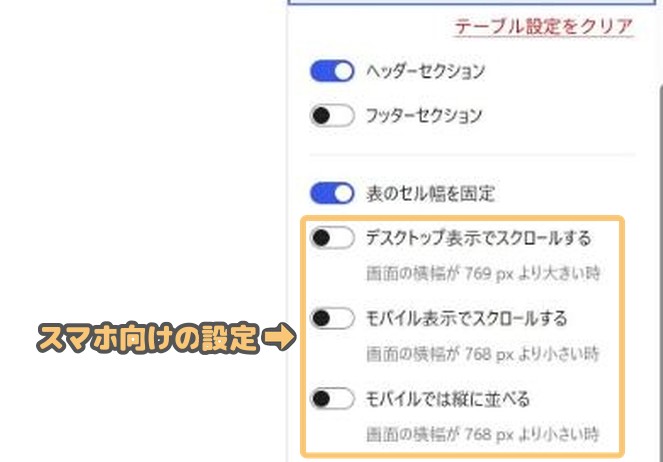
3つとも初期はオフです
「モバイルでは縦に並べる」をオンにします
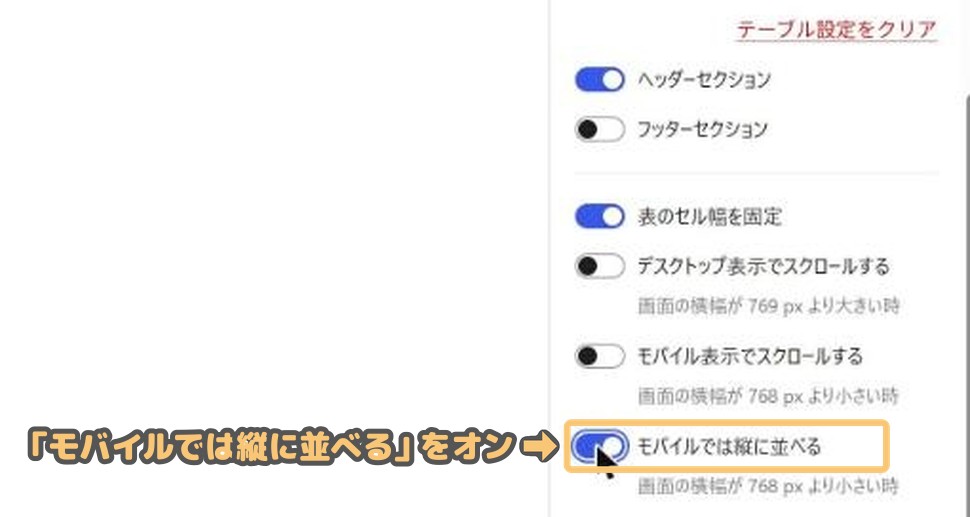
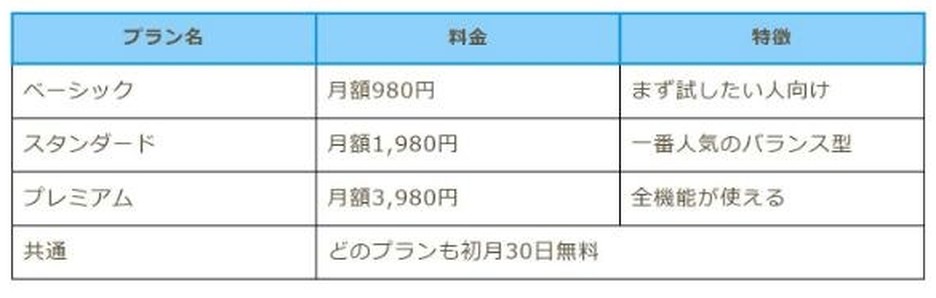
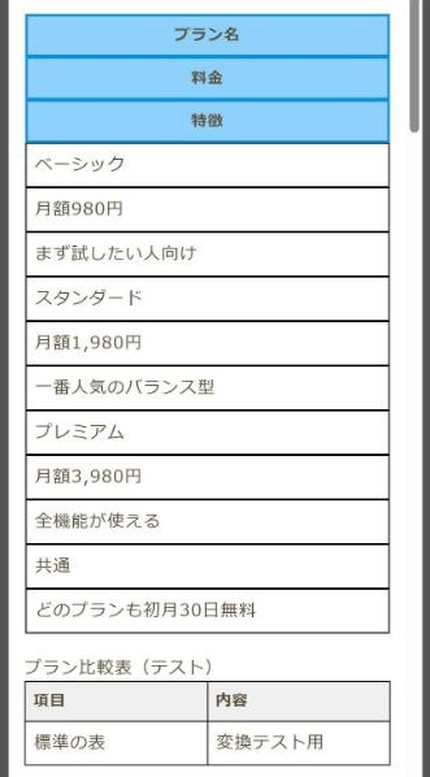
オンにすると、画面の幅が768pxより小さいとき(スマホで見たとき)、セルが1列に縦に並んで表示されます
PCでのプレビューはこちら
スマホでのプレビューでは、このように縦に並びます
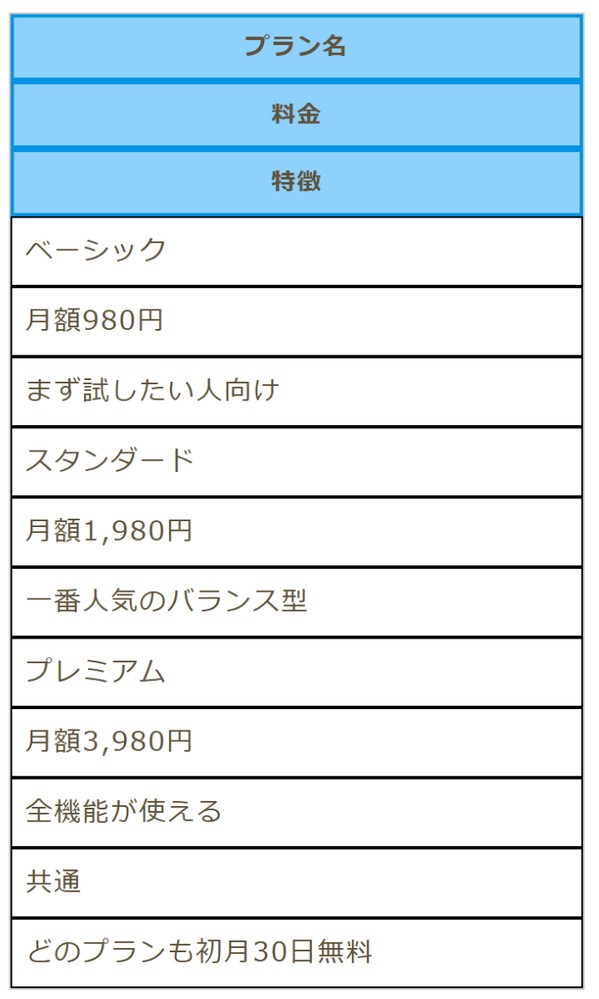
列が多い比較表の場合、縦に並べると「どの値がどの商品のものか」がわかりにくくなることがあります。そんなときは「モバイル表示でスクロールする」をオンにしましょう。スマホでは表がそのままの形で表示され、指で横にスクロールして見られるようになります
設定したら、公開前にスマホで実際に見てみるのが一番確実だよっ!
さらに、行が多い表では「固定制御」で「固定ヘッダー」を選ぶと、スクロールしても見出し行が残るので見やすくなります。最初の列に商品名を入れた表なら、「最初の列を固定」も便利です。ただし、テーマによっては効かないことがあるので、設定したらプレビューで確認しましょう
ここまでの設定は、1つの表ごとの設定でした。「どの表も同じデザインにしたい」という場合は、グローバル設定を使うと、サイト全体の表にまとめて反映できます
表を選択した状態で、サイドバーの「グローバル設定」パネルを開き、「グローバル設定を編集」をクリックします
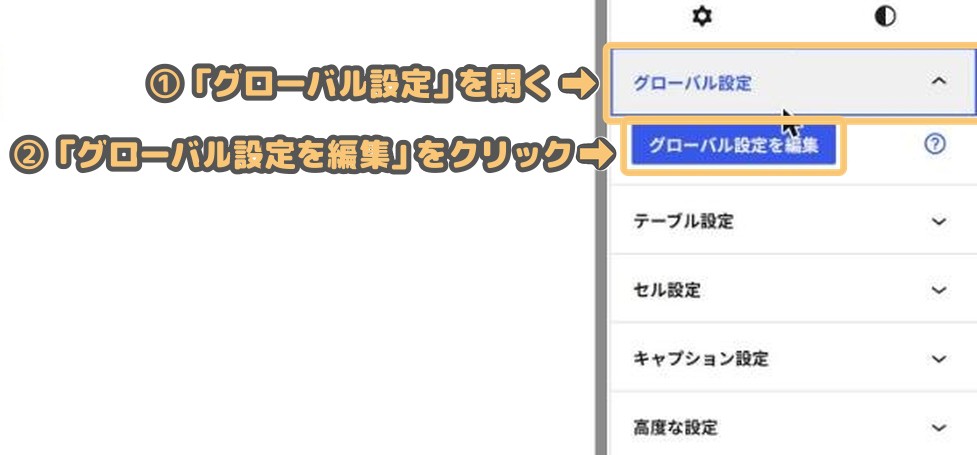
グローバル設定の画面(モーダル)が表示されます
グローバル設定は、大きく4つに分かれています
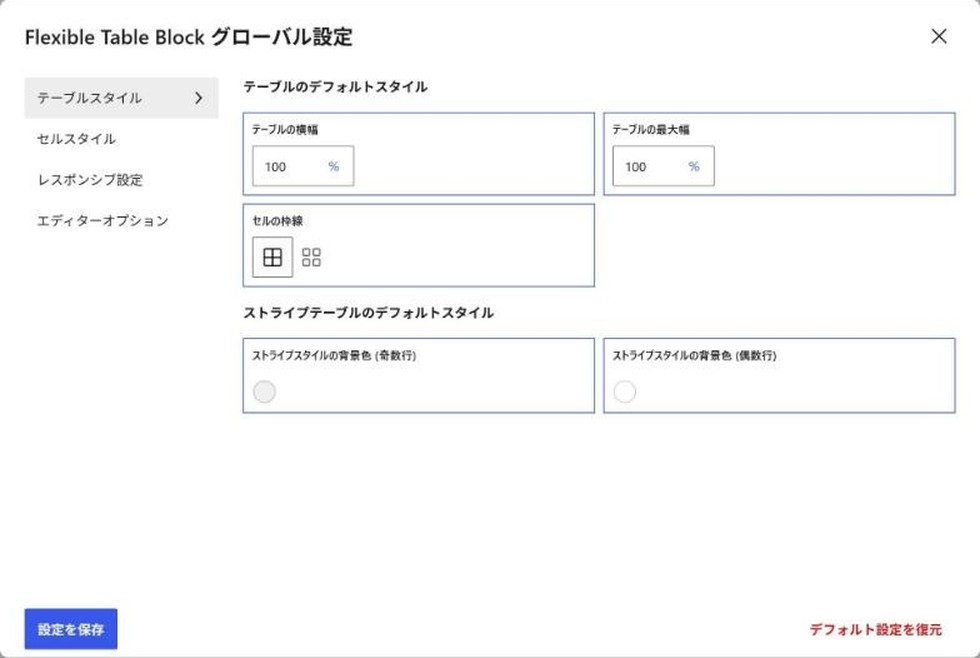
「テーブルスタイル」では、表の横幅(初期は100%)、最大幅(初期は100%)、セルの枠線、ストライプの色などが設定できます
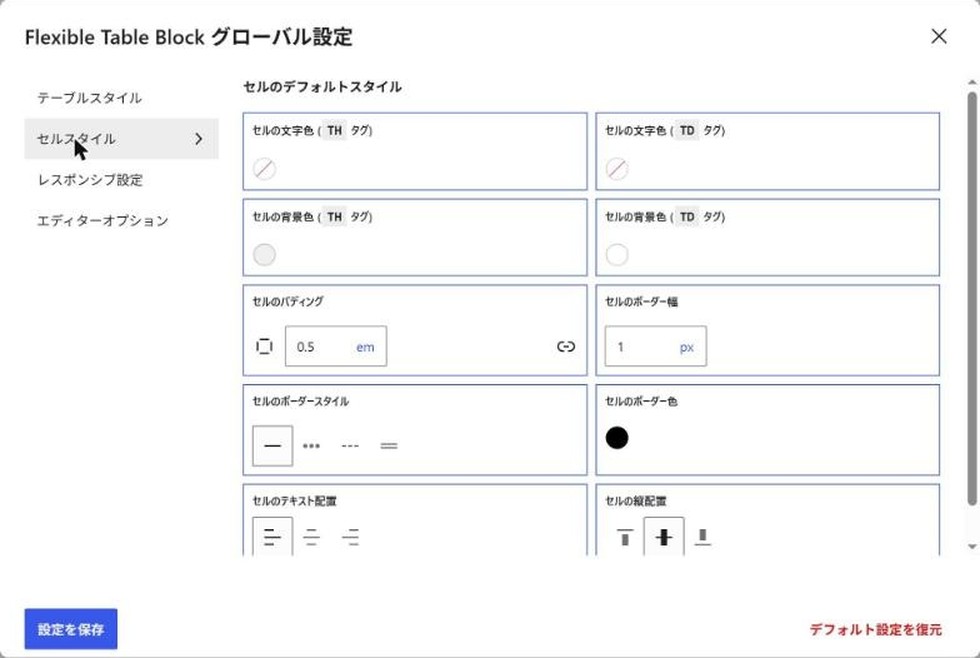
「セルスタイル」では、セルのパディング(初期は0.5em)や、ボーダー(初期は1px・実線・黒)などが設定できます
「レスポンシブ設定」では、スマホ表示に切り替わる画面幅(初期は768px)を変更できます
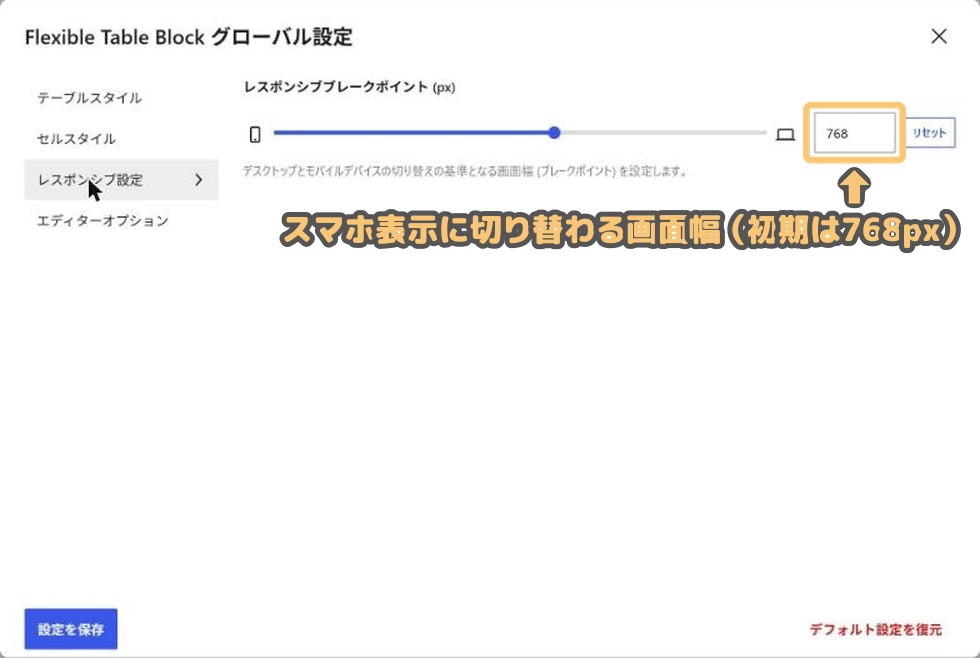
「エディターオプション」は、編集画面での動きを変える設定です。「セクションラベルを表示する」「コントロールボタンを表示する」「カーソル移動キーでコントロールボタンにフォーカスする」「th タグにドットを表示する」「タブキーでセルを移動する」「セルを結合する時に、すべてのセルの内容を保持する」「管理者以外のユーザーにグローバル設定リンクを表示する」の7つがあります
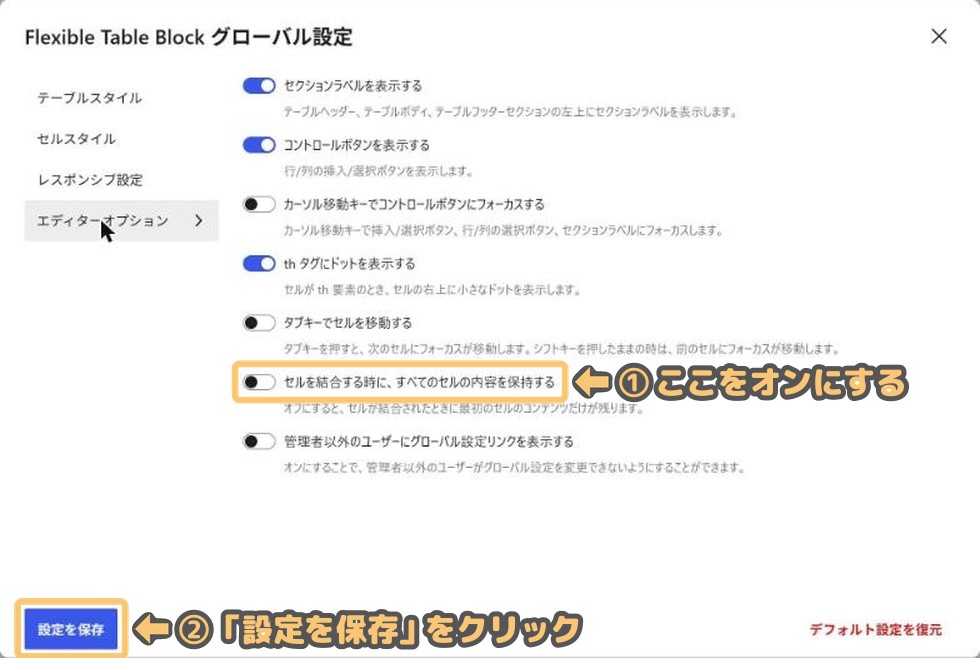
セルを結合したときに文字が消えて困るなら、「セルを結合する時に、すべてのセルの内容を保持する」をオンにしておきましょう
変更したら「設定を保存」をクリックします。元に戻したいときは「デフォルト設定を復元」をクリックすれば初期状態に戻せます
グローバル設定はサイト全体の表に効くから、変えるときはちょっと慎重にね!
グローバル設定を変えると、すでに作った表にもさかのぼって反映されます
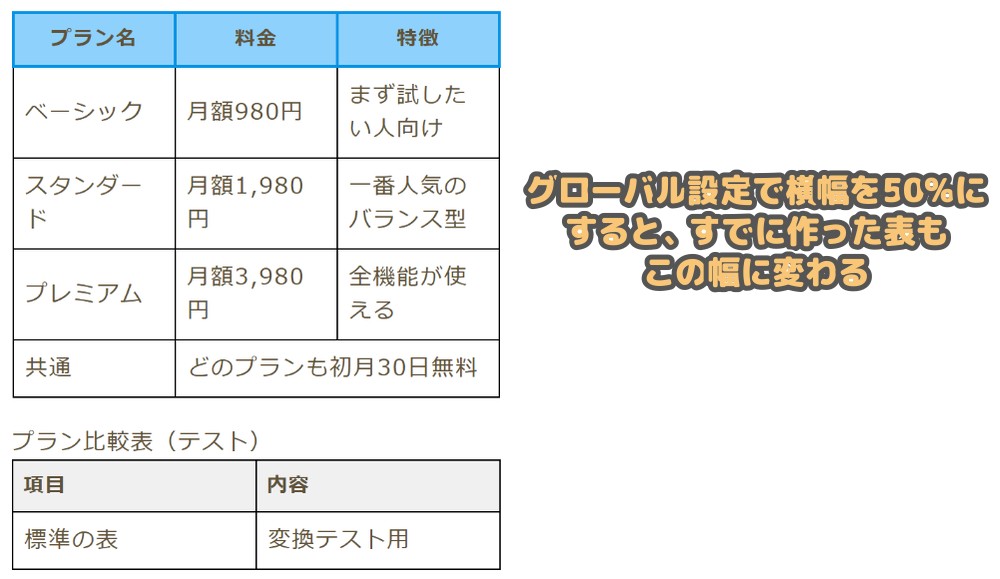
そのため、1つの表だけデザインを変えたいときは、グローバル設定ではなく、その表の「テーブル設定」を変更しましょう
すでに標準の「テーブル」ブロックで作った表がある場合も、作り直す必要はありません
変換したい標準のテーブルブロックを選択し、ツールバーのブロックアイコンをクリックすると「変換」メニューが表示されます。その中から「Flexible Table」を選びます
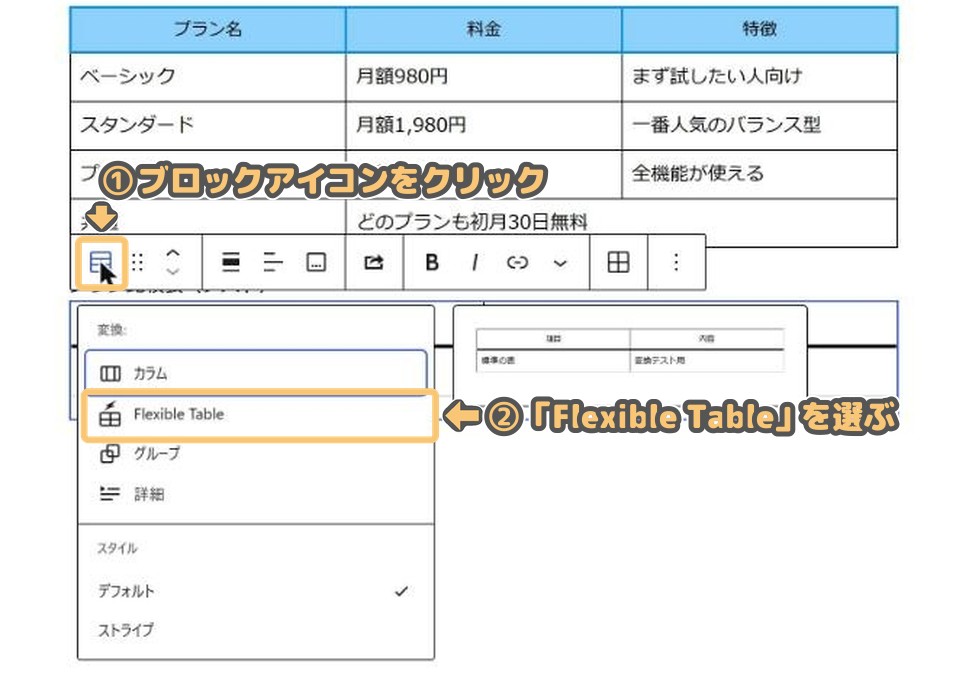
中身はそのままで、Flexible Table Blockの表に変換されます
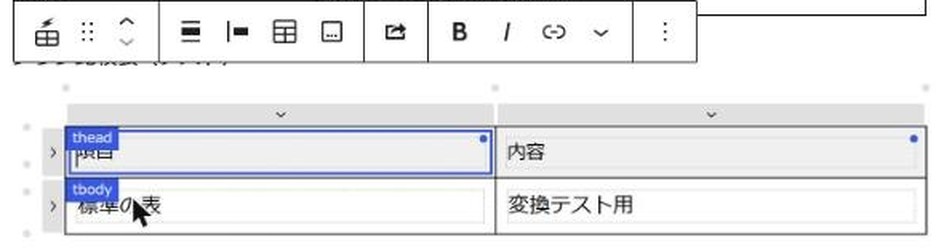
変換したあとは、ここまでに紹介したセルの結合や色付け、スマホでの表示の設定がすべて使えます
昔の記事の表も、変換するだけでパワーアップできるよっ!
ただし、変換後は見た目が少し変わることがあります。変換したらプレビューで確認しておきましょう
今回は、表を自由に作れるプラグイン「Flexible Table Block」の使い方を解説しました
ポイントをおさらいすると、こんな感じです
JIN:Rで「見やすい比較表を作りたい!」と考えている方は、ぜひFlexible Table Blockの導入を検討してみてください
比較表がきれいだと、読者も選びやすくなるね!
他のワードプレスおすすめプラグインはこちらの記事をどうぞ▼


公式LINEに登録すると、ブログ運営で上手くいく方法や、ブログで稼ぐための情報が手に入ります
毎日たくさんのメッセージをいただくので返信には時間がかかりますが、必ずすべて見て返信しています。
完全無料で不要になったらすぐにブロック等出来るので、是非気軽にご登録ください。